En esta guía
- Este contiene Office 2019 Profesional Plus
- Paso 1 — Desinstalar las versiones anteriores
- Paso 2 — Instalar Office 2019 Profesional Plus
- Paso 3 — Activar con su clave
- Problemas frecuentes
- ¿Cuánto tiempo se tarda?
- Verificar que la licencia está correctamente activada
- Reinstalar y cambiar de dispositivo
- Buenas prácticas
- Necesito una licencia?

Este contiene Office 2019 Profesional Plus
Word, Excel, PowerPoint, Outlook, OneNote, Access, Publisher. Licencia perpetua para 1 PC bajo Windows 10 o 11: paga una vez, sin suscripción.
Paso 1 — Desinstalar las versiones anteriores
Múltiples versiones de Office instaladas al mismo tiempo provocan errores de activación. En Parametros › Aplicaciones, desinstale cualquier otra versión de Office o de Microsoft 365 (incluyendo las versiones de prueba preinstalada), y reinicie.
Paso 2 — Instalar Office 2019 Profesional Plus
- Abra su espacio Mis licencias: el enlace para descargar el instalador se encuentra bajo su clave.
- Ejecute el archivo descargado, permita que la instalación termine (5 a 15 minutos según la conexión).
- No ejecute otra instalación de Office durante este tiempo.
Paso 3 — Activar con su clave
- Abra Word.
- Vaya a Archivo › Cuenta.
- Haga clic en Modificar clave del producto, pegue su clave y valide.
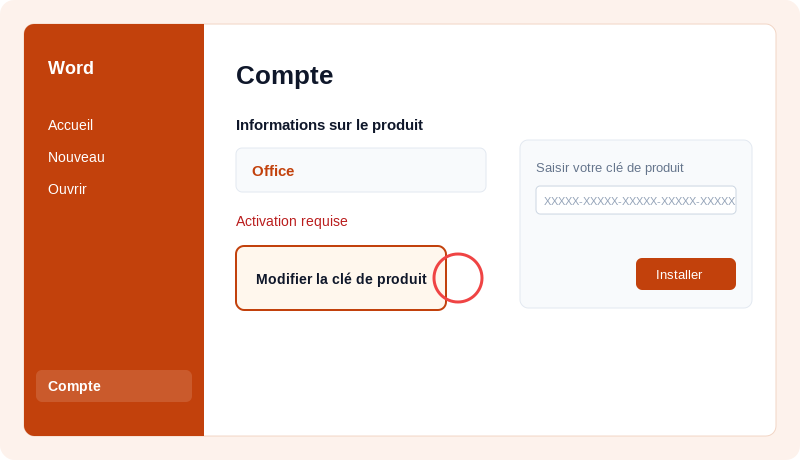
El estado pasa a Producto activado: todas las aplicaciones de la suite están activadas al mismo tiempo.
Problemas frecuentes
- « Esta clave no puede ser utilizada »: otra versión de Office está aún presente. Desinstúlela y vuelva a comenzar.
- Activación por teléfono solicitada: contacte con nosotros desde su espacio, nos guiamos o reemplazamos la clave.
- Mac: Office 2019 Profesional Plus está reservado para Windows. Para un Mac, elige una edición «para Mac».
Consejo: mantenga su clave en su espacio cliente, servirá en caso de reinstalación en el mismo PC.
¿Cuánto tiempo se tarda?
Prepárese para 10 a 20 minutos (incluyendo descarga, según su conexión).
Verificar que la licencia está correctamente activada
Abra Word › Archivo › Cuenta: debe aparecer la frase « Producto activado » debajo de la edición.
Reinstalar y cambiar de dispositivo
Su clave sigue disponible en su espacio Mis licencias. Puede reinstalar el software en el mismo dispositivo tantas veces como desee. Después de un cambio significativo de hardware (como una nueva placa madre), el editor puede solicitar una reactivación: contacte con nosotros, nos guiamos.
Buenas prácticas
- Descargue siempre el software desde el sitio web oficial del editor o a través del enlace proporcionado con su clave, nunca desde un sitio de terceros.
- No comparta su clave: está vinculada a su dispositivo y podría ser bloqueada.
- Manténgase Windows actualizado para beneficiarse de los correcciones de seguridad.
- Guarde su factura, disponible en su espacio cliente.
Necesito una licencia?
En MySoftKeys, cada licencia es auténtica, entregada por correo electrónico en minutos con el enlace de descarga oficial y garantizada: si la clave no funciona, la reemplazamos o la devolvemos. Nuestro soporte responde 7 días a la semana para ayudarlo con la instalación.
Preguntas frecuentes
Comment désinstaller les versions antérieures d'Office ?+
Dans Paramètres › Applications, désinstallez toute autre version d'Office ou de Microsoft 365 (y compris celles préinstallées), puis redémarrez.
Quel est le temps estimé pour l'installation ?+
Préparez-vous à environ 10 à 20 minutes, y compris la téléchargement selon votre connexion.
Comment vérifier si ma licence est activée ?+
Ouvrez Word › Archiver › Coursier : vous devriez voir la phrase « Produit activé » sous l'édition.
Que faire si je rencontre des problèmes d'activation ?+
Contactez-nous depuis votre espace, nous guiderons ou remplacerons votre clé si nécessaire.
¿Listo para activar Office 2019 Professional Plus?
Clave auténtica enviada en minutos, garantía de activación y soporte 7/7. Pago único, sin suscripción.