En esta guía

Avant de comenzar
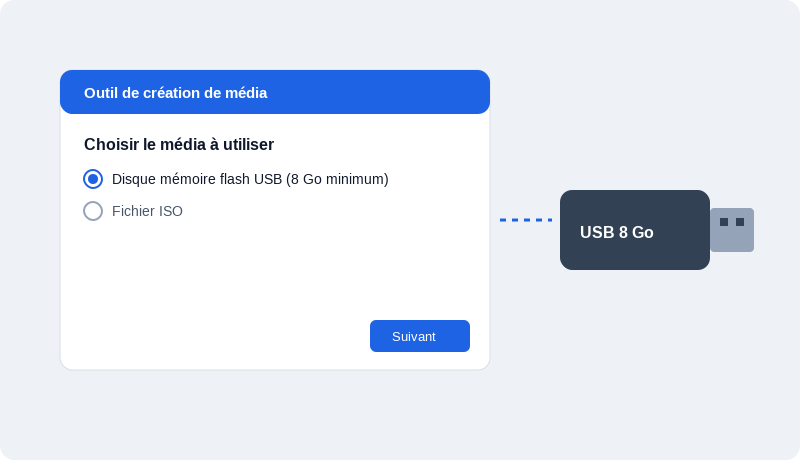
- Una USB de 8 Go mínimo (que se borrará) si realizas una instalación limpia.
- Tu licencia de Windows 10 Pro, recibida por correo electrónico y disponible en tu espacio « Mis licencias ».
- Guarda tus archivos importantes antes de cualquier reinicio.
Ya bajo Windows 10 Pro? Activa simplemente
Si Windows 10 Pro ya está instalado pero no está activado, no es necesario hacer una reinstalación:
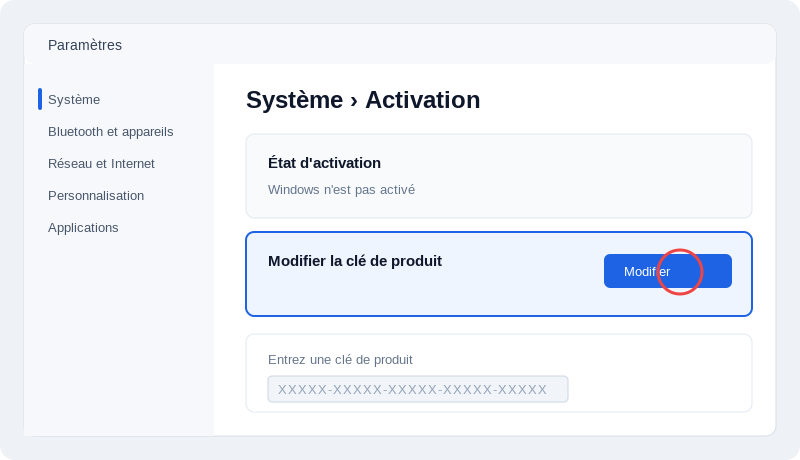
- Abre Parametros › Actualización y seguridad › Activación.
- Haz clic en Modificar la clave de producto.
- Pega tu clave (copia desde tu espacio para evitar errores) y haz clic en Aceptar.
Instalación limpia desde una USB
- En un PC que funcione, descarga el herramienta de creación de medios para Windows 10 en el sitio web oficial de Microsoft.
- Lanza la herramienta, acepta las condiciones y selecciona Crear soporte de instalación.
- Elegirás la lengua y edición, luego Memoria Flash USB.
- Enciende el PC a instalar desde la clave USB (toca F12, F11 o Escape según la marca).
- Sigue al asistente; en la etapa de la clave, introduce tu clave o haz clic en « No tengo una clave de producto » para introducirla más tarde.
- Una vez en el escritorio, verifica la activación en Parametros › Actualización y seguridad › Activación.
Errores frecuentes de activación
- 0xC004F050 / 0xC004C003: La clave está mal introducida o no coincide con la edición instalada (Familia vs Pro). Verifica la edición en Parametros › Sistema › Información del sistema.
- 0x803FA067: Pasas de Familia a Pro; introduce la clave Pro desde « Modificar la clave de producto » y el PC redirigirá al Pro.
- Sin conexión: La activación requiere Internet; vuelve a intentarlo una vez conectado.
- ¿Aún bloqueado? Abre una reclamación desde tu espacio con una captura de pantalla: respondemos en un día laborable y reemplazamos la clave si es necesario.
Consejo: Tu licencia está ligada al cuenta Microsoft una vez activada, lo que facilita la reinactivación después de cambios menores en el hardware.
¿Cuánto tiempo lleva?
Toma 2 minutos para una simple activación, 30 a 45 minutos para una instalación limpia desde una USB.
Verifica si la licencia está bien activada
Abre Parametros › Sistema › Actividad : el estado debe indicar « Windows está activado con una licencia digital » o « …con una clave de producto ». También puedes ejecutar slmgr /xpr en una consola.
Reiniciar y cambio de dispositivo
Tu clave permanece disponible a toda hora en tu espacio « Mis licencias ». Puedes reiniciar el software en el mismo dispositivo tantas veces como necesites. Después de un cambio importante en el hardware (como la placa madre), el editor puede solicitar una reactivación: contacta-nos, te guiamos.
Buenas prácticas
- Descarga siempre el software desde el sitio web oficial del editor o mediante el enlace proporcionado con tu clave, nunca desde un sitio terciario.
- No comparte la clave: está ligada al dispositivo y podría bloquearse.
- Mantén actualizado Windows para aprovechar los parches de seguridad.
- Guarda tu factura, disponible en tu espacio cliente.
Necesitas una licencia?
En MySoftKeys, cada licencia es auténtica, entregada por email en unos minutos con el enlace de descarga oficial, y garantizada: si la clave no funciona se reemplaza o se devuelve. Nuestro soporte responde de lunes a domingo para ayudarte con la instalación.
Preguntas frecuentes
¿Necesito una USB de 8 GB o más para instalar Windows 10 Pro?+
Sí, necesitas una USB de al menos 8 GB (que luego se borrará).
Cómo activar Windows 10 Pro si ya está instalado pero no está activado?+
Abre Parametros › Actualización y seguridad › Activación. Haz clic en Modificar la clave de producto e introduce tu clave.
¿Cuánto tiempo lleva instalar Windows 10 Pro desde una USB?+
Toma entre 2 minutos para la activación simple hasta 30-45 minutos para una instalación limpia.
Cómo verifico si mi licencia de Windows 10 Pro está bien activada?+
Abre Parametros › Sistema › Actividad. También puedes ejecutar slmgr /xpr en la consola.
¿Listo para activar Windows 10 Pro?
Clave auténtica enviada en minutos, garantía de activación y soporte 7/7. Pago único, sin suscripción.