En esta guía

Avant de comenzar
- Una tarjeta USB de 8 GB mínimo (la serán borradas) si estás haciendo una instalación limpia.
- Tu licencia Windows 11 Familiar, que recibiste por correo electrónico y está disponible en tu espacio « Mi licencias ».
- Guarda tus archivos importantes antes de cualquier reinstalación.
- Un PC compatible con Windows 11: procesador reciente, TPM 2.0 y arranque seguro (verificable con la aplicación « Control de integridad del PC »).
Ya bajo Windows 11 Familiar? Activa simplemente
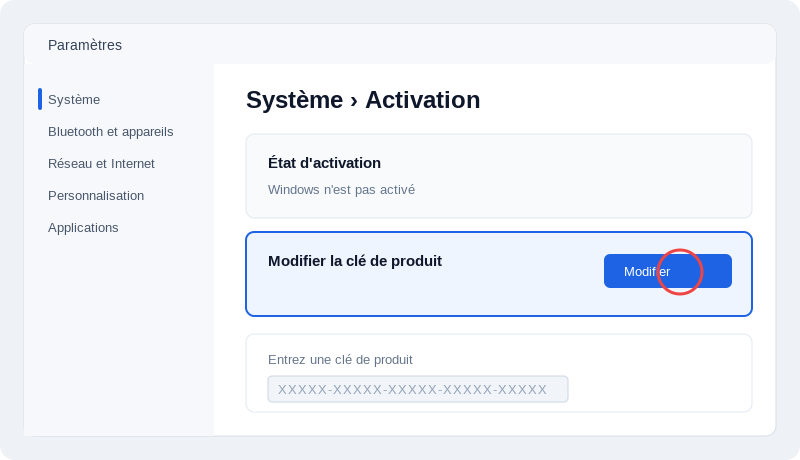
Si Windows 11 Familiar ya está instalado pero no está activado, no es necesario reinstalar:
- Abre Parametros › Sistema › Activación.
- Haz clic en Modificar la clave de producto.
- Copia y pega tu clave (copia desde tu espacio para evitar fallos de transcripción) y haz clic en Aceptar.
Instalación limpia desde una tarjeta USB
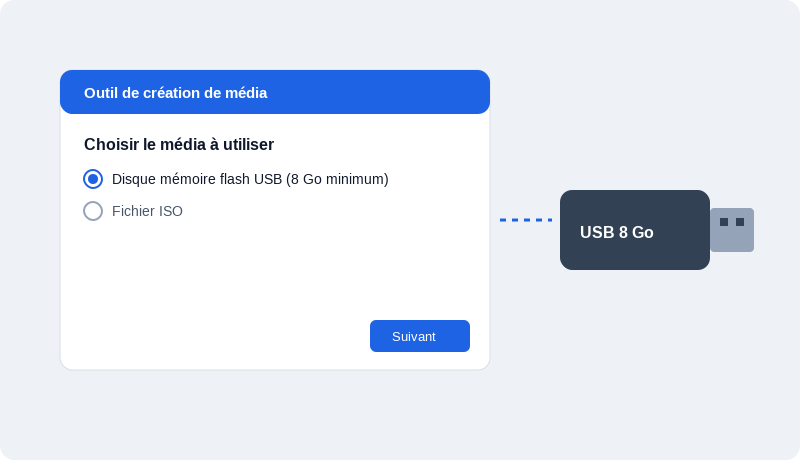
- En un PC que funcione correctamente, descarga el utilidad de creación de medios de Windows 11 en el sitio web oficial de Microsoft.
- Ejecuta el utilidado, acepta las condiciones y selecciona Crear soporte de instalación.
- Elegir la lengua y edición, luego Memoria flash USB.
- Arranca el PC a instalar desde la tarjeta USB (presiona F12, F11 o Esc al arranque según la marca).
- Sigue el asistente; en la etapa de la clave, escribe tu clave o haz clic en « No tengo una clave de producto » para introducirla más tarde.
- Una vez en el escritorio, verifica la activación en Parametros › Sistema › Activación.
Errores frecuentes de activación
- 0xC004F050 / 0xC004C003: La clave está mal introducida o no corresponde a la edición instalada (Familiar vs Pro). Verifica la edición en Parametros › Sistema › Información del sistema.
- 0x803FA067: Pasas de Familiar a Pro; introduce la clave Pro con « Modificar la clave de producto » y el PC redimensionará al Pro.
- Sin conexión: La activación solicita Internet; intenta nuevamente una vez conectado.
- ¿Aún bloqueado? Abre un reclamo desde tu espacio con una captura del ecran: respondemos en un día hábil y reemplazamos la clave si es necesario.
Consejo: Tu licencia queda asociada a tu cuenta Microsoft una vez activada, lo que facilita la reactivación tras cambios menores de hardware.
¿Cuánto tiempo lleva?
Prepara 2 minutos para una simple activación, 30 a 45 minutos para una instalación limpia desde una tarjeta USB.
Comprobar si la licencia está bien activada
Abre Parametros › Sistema › Activación: el estado debe indicar « Windows está activado con una licencia numérica » o « …con una clave de producto ». También puedes lanzar slmgr /xpr en una ventana de comandos.
Reiniciar y cambiar de dispositivo
Tu clave queda disponible a toda hora en tu espacio « Mi licencias ». Puedes reinstalar el software en el mismo dispositivo tantas veces como sea necesario. Después de un cambio importante de hardware (como la placa madre), el editor puede solicitar una reactivación: contacta-nos, guiamos.
Nota: Las imágenes mencionadas deben ser cargadas o se omitirán para mantener esta traducción en línea.
Bonnes pratiques
- Téléchargez toujours le logiciel depuis le site officiel de l'éditeur ou le lien fourni avec votre clé, jamais depuis un site tiers.
- Ne partagez pas votre clé : elle est liée à votre appareil et pourrait être bloquée.
- Gardez Windows à jour pour bénéficier des correctifs de sécurité.
- Conservez votre facture, disponible dans votre espace client.
Besoin d'une licence ?
Chez MySoftKeys, chaque licence est authentique, livrée por correo electrónico en minutos avec el enlace de descarga oficial, y garantida: una clave que no funcione se reemplaza o se devuelve. Nuestro soporte responde de lunes a domingo para ayudar con la instalación.
Preguntas frecuentes
¿Qué tarjeta USB necesito para instalar Windows 11?+
Necesitas una tarjeta USB de al menos 8 GB.
Cómo activo Windows 11 si ya está instalado pero no está activado?+
Abre Parametros › Sistema › Activación, haz clic en Modificar la clave de producto y copia tu clave desde el espacio de licencias de Microsoft.
¿Qué hago si obtengo un error 0xC004F050 o 0xC004C003?+
Verifica que la edición coincida con la instalación y introduce la clave correcta en Modificar la clave de producto.
¿Cómo resuelvo el problema de conexión para activar Windows 11?+
Intenta nuevamente una vez conectado. Si persiste, abre un reclamo desde tu espacio Microsoft con una captura del ecran.
¿Listo para activar Windows 11 Home?
Clave auténtica enviada en minutos, garantía de activación y soporte 7/7. Pago único, sin suscripción.