Neste guia

Antes de começar
- Uma USB de 8 GB ou mais (ela será apagada) se você fizer uma instalação limpa.
- Sua chave de licença Windows 10 Pro, recebida por email e disponível em seu espaço « Meus Licenses ».
- Salve seus arquivos importantes antes de qualquer reinstalação.
Já instalado no Windows 10 Pro? Ative simplesmente
Se o Windows 10 Pro já está instalado, mas não está ativado, não há necessidade de reinstituir:
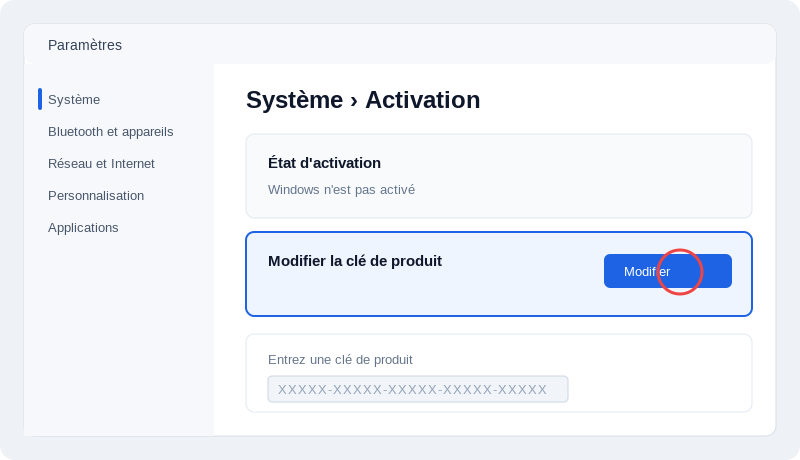
- Abra Configurações › Atualização e Segurança › Ativação.
- Clique em Alterar a chave de produto.
- Coloque sua chave (copie-a do seu espaço para evitar erros de digitação) e valide.
Instalação limpa a partir de uma USB
- Em um PC que funciona, baixe o tool de criação de mídia do Windows 10 no site oficial da Microsoft.
- Execute o tool, aceite as condições e escolha Criar suporte de instalação.
- Selecione a língua e a edição, então Disque-memória flash USB.
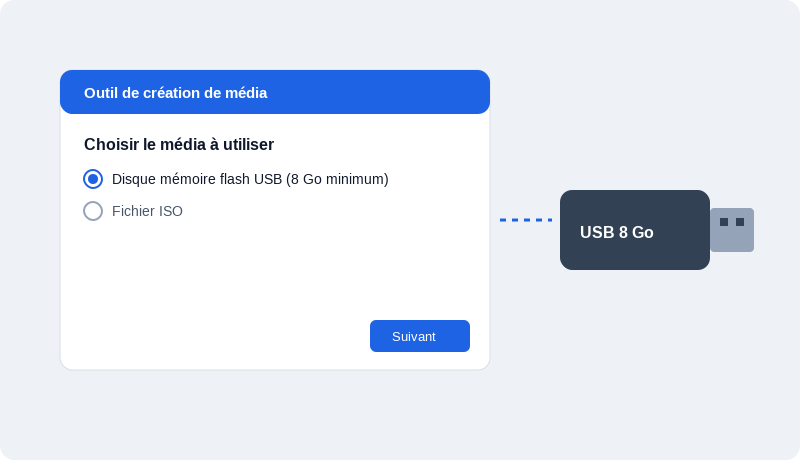
- Ligue o PC para instalar na chave USB (use F12, F11 ou Esc no início do boot conforme a marca).
- Segue o assistente; na etapa da chave, digite sua chave ou clique em "Não tenho uma chave de produto" para inserir mais tarde.
- Uma vez no escritório, verifique a ativação em Configurações › Atualização e segurança › Ativação.
Erros comuns durante a ativação
- 0xC004F050 / 0xC004C003: a chave está mal digitada ou não corresponde à edição instalada (Família vs Pro). Verifique a edição em Configurações › Sistema › Informações do sistema.
- 0x803FA067: você muda de Família para Pro; digite a chave Pro através de "Alterar a chave de produto", o PC reiniciará como Pro.
- Sem conexão: a ativação pede Internet; tente novamente depois que estiver conectado.
- Continuamente bloqueado? Abra uma reclamação no seu espaço com uma captura da tela: respondemos dentro de 24 horas e trocamos a chave se necessário.
Dica: sua licença permanece ligada ao seu plano Microsoft quando ativa, facilitando a reativação após um mudança de equipamento menor.
Quantos minutos são necessários?
Preveja cerca de 2 minutos para uma simples ativação, entre 30 e 45 minutos para uma instalação limpa a partir de uma USB.
Verifique se a licença está realmente ativada
Abra Configurações › Sistema › Ativação: o estado deve indicar "Windows é ativado com uma licença numérica" ou "…com uma chave de produto". Você também pode executar slmgr /xpr em uma janela de comando.
Reinstalação e mudança de equipamento
Sua chave permanece disponível a qualquer momento no seu espaço « Meus Licenses ». Pode reinstalar o software neste mesmo equipamento quantas vezes necessário. Após um importante mudanças de equipamento (principalmente uma nova placa-mãe), o editor pode solicitar uma reativação: entre em contato conosco, nós te auxiliamos.
Práticas boas
- Sempre baixe o software do site oficial do fabricante ou do link fornecido com sua chave, nunca de um terceiro.
- Não compartilhe sua chave: ela está ligada ao seu equipamento e pode ser bloqueado.
- Mantenha o Windows atualizado para aproveitar os correções de segurança.
- Guarde a fatura disponível no seu espaço cliente.
Precisa de uma licença?
Na MySoftKeys, cada licença é authentica, entregue por email em poucos minutos com o link de download oficial, e garantida: uma chave que não funciona é substituída ou reembolsada. Nosso suporte responde sete dias por semana para ajudá-lo na instalação.
Perguntas frequentes
Como faço para ativar meu Windows 10 Pro se já está instalado?+
Abra Configurações › Atualização e Segurança › Ativação, clique em Alterar a chave de produto e insira sua chave.
O que fazer se estiver recebendo erros durante a ativação do Windows 10 Pro?+
Verifique se você está usando uma chave correta para a edição instalada. Se ainda assim estiver recebendo erros, tente novamente após uma conexão de internet.
Como faço para instalar o Windows 10 Pro em um PC que já tem outro sistema operacional?+
Baixe o tool de criação de mídia do Windows 10 oficial, crie uma chave USB de instalação e use a chave USB no PC para iniciar a instalação.
Como faço se minha chave de ativação não estiver funcionando?+
Se você está recebendo erros durante a ativação, tente novamente após uma conexão de internet. Se ainda assim estiver recebendo erros, entre em contato conosco para que possamos te auxiliar.
Pronto para ativar Windows 10 Pro?
Chave autêntica enviada em minutos, garantia de ativação e suporte 7/7. Pagamento único, sem assinatura.