Neste guia

Antes de começar
- Uma mídia USB de 8 GB ou superior (ela será apagada) se você fizer uma instalação limpa.
- Sua chave de licença Windows 11 Pro, recebida por e-mail e disponível em seu espaço « Meus Licenças ».
- Salve seus arquivos importantes antes de qualquer reinicialização.
- Um computador compatível com Windows 11: processador recente, TPM 2.0 e início seguro (verificado com a aplicação "Controle de Integridade do Computador").
- Já instalado sob Windows 11 Pro? Ative simplesmente:
- Abra Configurações › Sistema › Ativação.
- Clique em Alterar chave do produto.
- Coloque sua chave (copie-a a partir de seu espaço para evitar erros).

Instalação limpa a partir de uma mídia USB
- Em um computador que funciona, baixe o outil de criação de mídia do Windows 11 no site oficial da Microsoft.
- Execute o tool, aceite as condições e selecione Criar suporte de instalação.
- Escolha a língua e a edição, então selecione Disco de memória USB.

- Inicie o PC para instalar da mídia USB (use F12, F11 ou Esc durante a inicialização conforme a marca).
- Siga o assistente; na etapa da chave, digite sua chave ou clique em "Não tenho uma chave de produto" para inseri-la mais tarde.
- Uma vez no escritório, verifique a ativação em Configurações › Sistema › Ativação.
Erros comuns de ativação
- 0xC004F050 / 0xC004C003: a chave foi mal digitada ou não corresponde à edição instalada (Família vs Pro). Verifique a edição em Configurações › Sistema › Informações do sistema.
- 0x803FA067: você está mudando de Família para Pro; digite a chave Pro via "Alterar chave do produto", o PC reiniciará como Pro.
- Sem conexão: a ativação requer Internet; tente novamente depois de estar conectado.
- Se estiver sempre travando? Abra uma reclamação no seu espaço com uma captura da tela: respondemos durante a semana útil e substituímos a chave se necessário.
Dica: sua licença permanece associada ao seu conto Microsoft após ativação, o que facilita a reativação após um mudança de hardware menor.
Quantos minutos são necessários?
Preveja 2 minutos para uma simples ativação, 30 a 45 minutos para uma instalação limpa a partir de uma mídia USB.
Verificar se a licença está corretamente ativa
Abra Configurações › Sistema › Ativação : o estado deve indicar "Windows está ativado com uma licença numérica" ou "…com uma chave do produto". Você também pode executar slmgr /xpr em uma caixa de comandos.
Reinstalação e mudança de dispositivo
Sua chave permanece disponível a qualquer momento no seu espaço "Meus Licenças". Você pode reinstalar o software no mesmo dispositivo quantas vezes desejar. Após um importante mudançado de hardware (principalmente a placa-mãe), o editor pode solicitar uma reativação: entre em contato conosco, nós te auxiliamos.
Bonnes Práticas
- Download sempre o software do site oficial do editor ou do link fornecido com sua chave, nunca de um site terceiro.
- Não compartilhe sua chave: ela está ligada ao seu dispositivo e pode ser bloqueada.
- Mantenha a versão do Windows atual para aproveitar os correções de segurança.
- Mantenha sua fatura, disponível em seu espaço cliente.
Precisa de uma licença?
Na MySoftKeys, cada licença é autêntica, enviada por email em algumas horas com o link de download oficial e garantida: uma chave que não funciona é substituída ou devolvida. Nosso suporte responde sete dias por semana para te auxiliar na instalação.
Perguntas frequentes
Como faço para baixar o utilitário de criação de mídia do Windows 11?+
Baixe-o diretamente do site oficial da Microsoft.
O que fazer se não tenho uma chave de produto?+
Digite 'Não tenho uma chave de produto' na etapa da chave durante a instalação.
Como faço para verificar minha ativação do Windows 11 Pro?+
Abra Configurações › Sistema › Ativação e verifique o estado.
O que fazer se estiver sempre travando durante a instalação?+
Crie uma reclamação no seu espaço com uma captura da tela e entre em contato com suporte.
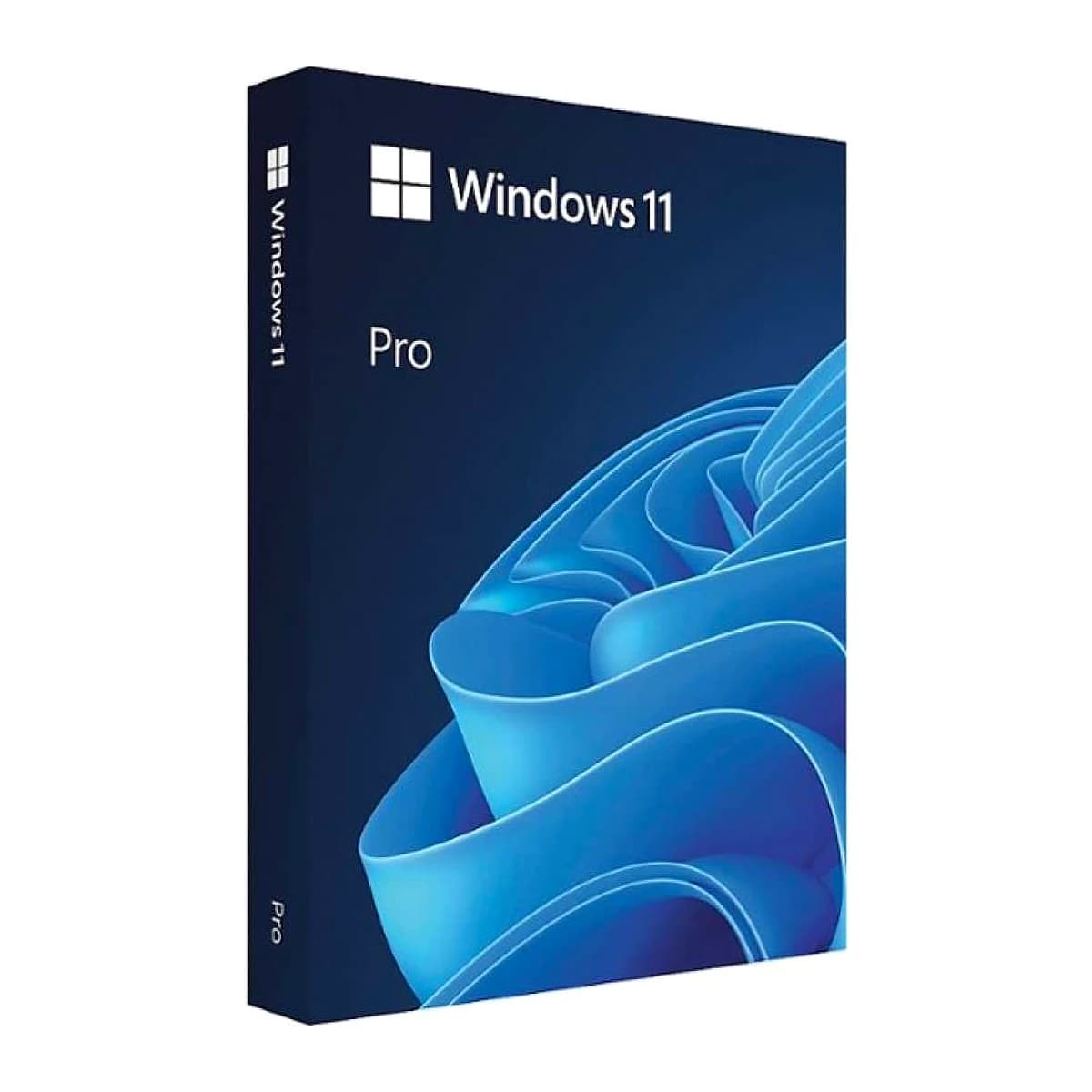
Pronto para ativar Windows 11 Pro?
Chave autêntica enviada em minutos, garantia de ativação e suporte 7/7. Pagamento único, sem assinatura.