Neste guia

Antes de começar
- Um PC sob Windows 10 ou 11.
- Se Office já está instalado, Projeto deve usar a mesma arquitetura (32 ou 64 bits) e o mesmo tipo de instalação (Iniciar em um clique).
Instalar Project 2021 Profissional
- Abra Meus licenciamentos no seu espaço e lance o instalador oficial fornecido com sua chave.
- Deixe a instalação terminar, depois abra Projeto.
Ativar
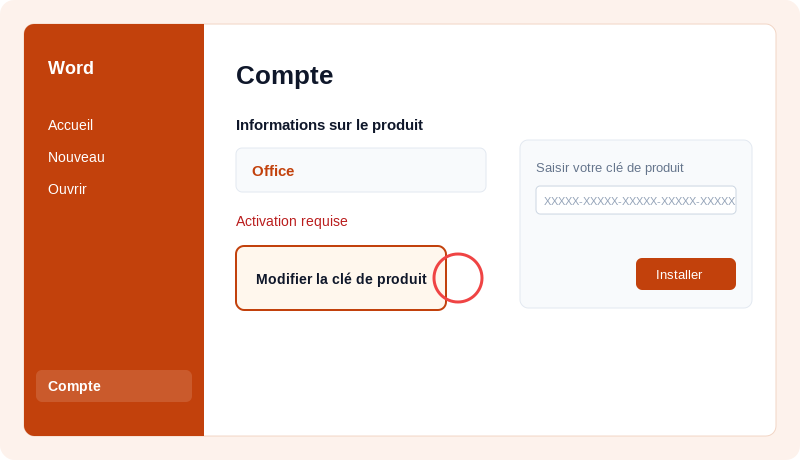
- No Projeto, vá para Arquivo › Conta.
- Clique em Alterar chave de produto e cole sua chave.
Problemas comuns
- Conflito com Microsoft 365: uma versão instalada no modo diferente pode bloquear a instalação; desinstale-a ou entre em contato conosco.
- Chave recusada: verifique a edição (Standard ou Profissional) instalada.
Quanto tempo leva?
Preveja de 10 a 15 minutos.
Verificar se a licença está ativada corretamente
Na aplicação, Arquivo › Conta deve mostrar "Produto ativo".
Reinstalação e mudança de dispositivo
Sua chave permanece disponível sempre em seu espaço "Meus licenciamentos". Você pode reinstalar o software no mesmo dispositivo quantas vezes desejar. Após uma importante mudança de hardware (principalmente de placa-mãe), o editor pode pedir uma reativação: entre em contato conosco, nós te auxiliamos.
Práticas recomendadas
- Baixe sempre o software diretamente do site oficial do editor ou do link fornecido com sua chave, nunca desde um terceiro.
- Não compartilhe sua chave: ela está ligada a seu dispositivo e pode ser bloqueado.
- Mantenha Windows atualizado para aproveitar os correções de segurança.
- Mantenha sua fatura, disponível em seu espaço cliente.
Precisa de uma licença?
No MySoftKeys, cada licença é autêntica, fornecida por email em alguns minutos com o link de download oficial e garantida: uma chave que não funciona é substituída ou reembolsada. Nosso suporte está disponível sete dias por semana para auxiliá-lo na instalação.
Perguntas frequentes
Como instalar o Project 2021 Profissional?+
Abra Meus licenciamentos, lance o instalador fornecido com sua chave e deixe a instalação terminar. Depois, abra Projeto.
O que fazer se houver conflito com Microsoft 365?+
Desinstale uma versão do Office instalada no modo diferente ou entre em contato conosco.
Como verificar se a licença está ativa corretamente?+
Na aplicação, Arquivo › Conta deve mostrar 'Produto ativo'.
O que fazer se precisar de uma nova licença?+
Entre em contato conosco para obter uma nova chave autêntica.
Pronto para ativar Project 2021 Professional?
Chave autêntica enviada em minutos, garantia de ativação e suporte 7/7. Pagamento único, sem assinatura.