Neste guia
- O que contém Office 2024 Profissional Plus
- Etapa 1 — Desinstalar as versões anteriores
- Etapa 2 — Instalar Office 2024 Profissional Plus
- Etapa 3 — Ativar com sua chave
- Problemas frequentes
- Quantos minutos gastar?
- Verificar se a licença está realmente ativada
- Reinstalação e mudança de dispositivo
- Práticas recomendadas
- Precisa de uma licença?

O que contém Office 2024 Profissional Plus
Word, Excel, PowerPoint, Outlook, OneNote, Access. Licença perpetua para 1 PC sob Windows 10 ou 11: você paga uma vez, sem assinatura.
Etapa 1 — Desinstalar as versões anteriores
Múltiplas versões de Office instaladas ao mesmo tempo provocam erros de ativação. Nos Parâmetros › Aplicações, desinstale qualquer outra versão do Office ou do Microsoft 365 (incluindo as pré-instaladas), e depois reinicie.
Etapa 2 — Instalar Office 2024 Profissional Plus
- Abra seu espaço Minhas Licenças: o link para o instalador oficial está sob sua chave.
- Execute o arquivo baixado e deixe a instalação terminar (5 a 15 minutos dependendo da conexão).
- Não execute outra versão do Office durante esse tempo.
Etapa 3 — Ativar com sua chave
- Abra Word.
- Vá para Arquivo › Conta.
- Clique em Alterar a chave de produto, cole sua chave e valide.
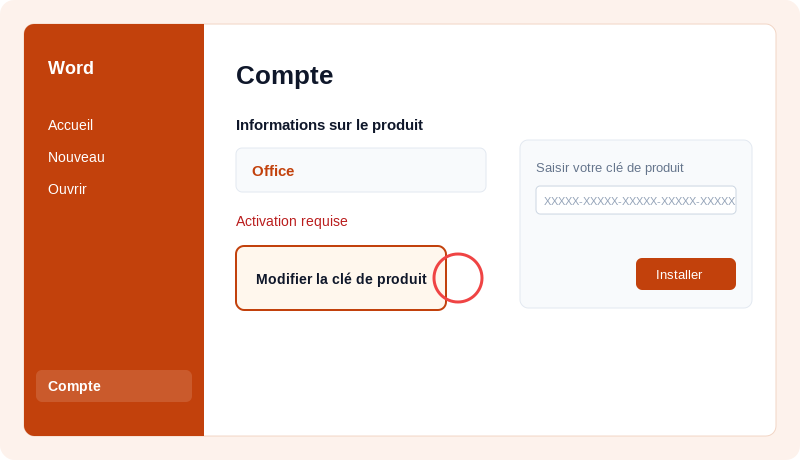
O estado passa para Produto ativado: todas as aplicações da suite são ativadas em conjunto.
Problemas frequentes
- « Esta chave não pode ser utilizada »: outra versão do Office ainda está presente. Desinstale-a e tente novamente.
- Ativação por telefone solicitada: entre em contato conosco através de seu espaço, nós te guiaremos ou substituiremos a chave.
- Mac: o Office 2024 Profissional Plus está reservado para Windows. Para um Mac, escolha uma edição "para Mac".
Dica: guarde sua chave no espaço do cliente, ela será útil em caso de reinicialização no mesmo dispositivo.
Quantos minutos gastar?
Comece com 10 a 20 minutos (incluindo download, dependendo da conexão).
Verificar se a licença está realmente ativada
Abra Word › Arquivo › Conta: a menção "Produto ativado" deve aparecer sob o nome de sua edição.
Reinstalação e mudança de dispositivo
Sua chave permanece disponível em seu espaço Minhas Licenças. Você pode reinstalar o software no mesmo equipamento quantas vezes forem necessárias. Após um importante mudanças de hardware (como a placa-mãe), o editor pode solicitar uma reativação: entre em contato conosco, nós te guiaremos.
Práticas recomendadas
- Baixe sempre o software do site oficial do editor ou do link fornecido com sua chave, nunca diretamente de um terceiro.
- Não compartilhe sua chave: ela está ligada ao seu equipamento e pode ser bloqueado.
- Mantenha-se atualizado para Windows para aproveitar os correções de segurança.
- Guarde a fatura, disponível em seu espaço do cliente.
Precisa de uma licença?
Na MySoftKeys, cada licença é autêntica, entregue pelo email em alguns minutos com o link oficial de download e garantida: uma chave que não funciona será substituída ou devolvida. Nossos suporte está disponível sete dias por semana para ajudá-lo na instalação.
Perguntas frequentes
Como desinstalo a versão anterior do Office?+
Vá nos Parâmetros › Aplicações e desinstale qualquer outra versão do Office ou do Microsoft 365 (incluindo pré-instaladas). Reinicie seu computador.
Como ativo o Office 2024 Professional Plus usando a chave?+
Abra Word, vá para Arquivo › Conta e clique em Alterar a chave de produto. Cole sua chave e valide.
O que fazer se não conseguir ativá-lo?+
Verifique se outra versão do Office ainda está instalada. Se sim, desinstale-a e tente novamente. Entre em contato conosco para obter ajuda ou substituir a chave.
Como faço se estiver usando um Mac?+
O Office 2024 Professional Plus está disponível apenas para Windows. Para um Mac, escolha uma edição 'para Mac'.
Pronto para ativar Office 2024 Professional Plus LTSC?
Chave autêntica enviada em minutos, garantia de ativação e suporte 7/7. Pagamento único, sem assinatura.