Neste guia

Uma licença vinculada ao seu Conta Microsoft
Office 2021 Família e Pequena Empresa para Mac se registra no seu Contato Microsoft: você poderá reinstalar a qualquer momento deste contato.
Etapas
- Acesse o setup.office.com e faça login com seu Contato Microsoft (ou crie um gratuitamente).
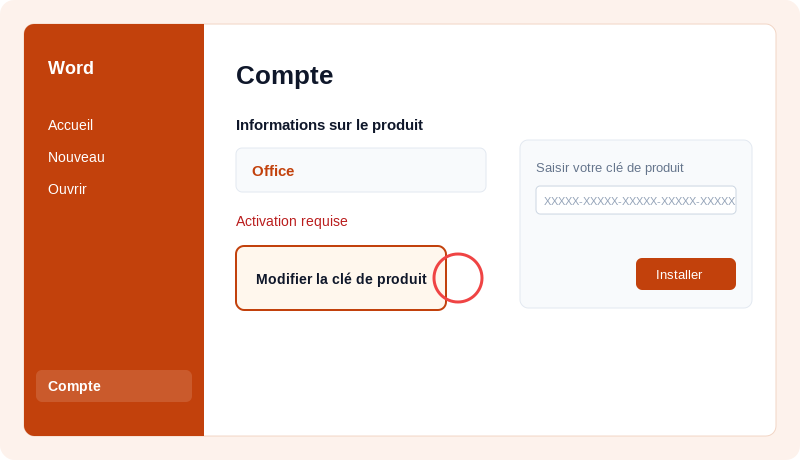
- Insira sua chave de produto, escolha seu país e sua língua, então valide.
- Na página Serviços e assinaturas do seu contato, clique em Instalar.
- Abra o arquivo .pkg baixado e siga o assistente macOS.
- Abra o Word e faça login com o mesmo contato: Office está ativado.
Informações importantes
- A chave não pode ser adicionada a apenas um único contato: escolha aquele que você usará de forma duradoura.
- Esta edição é destinada ao macOS.
Tempo necessário
Esperem 10 a 20 minutos (incluindo download, dependendo da sua conexão).
Verificar se a licença está ativada corretamente
Abra o Word › Arquivo › Contato: a menção "Produto ativo" deve aparecer sob o nome de sua edição.
Reinstalação e mudança de dispositivo
Sua chave permanece disponível sempre no seu espaço Minhas licenças. Você pode reinstalar o software em qualquer dispositivo mesmo que necessário. Após uma importante mudança de hardware (como a placa-mãe, por exemplo), o editor pode solicitar uma reativação: entre em contato conosco para nos ajudar.
Boas práticas
- Baixe sempre o software diretamente do site oficial do editor ou do link fornecido com sua chave, jamais de um terceiro.
- Não compartilhe sua chave: ela está vinculada ao seu dispositivo e pode ser bloqueado.
- Mantenha-se atualizado com a versão mais recente do Windows para aproveitar os correções de segurança.
- Guarde a fatura disponível no espaço cliente.
Precisa de uma licença?
Na MySoftKeys, cada licença é autenticada, entregue por e-mail em algumas minutos com o link de download oficial, e garantida: se a chave não funcionar, ela será substituída ou reembolsada. Nosso suporte está disponível sete dias por semana para ajudá-lo na instalação.
Perguntas frequentes
Como faço para adicionar a licença ao meu Contato Microsoft?+
Acesse o setup.office.com, faça login com seu Contato Microsoft e insira sua chave de produto.
Onde posso encontrar a página de Serviços e Assinaturas para instalar Office 2021 Mac?+
Na página Serviços e Assinaturas do seu Contato Microsoft, clique em Instalar.
Como abro o arquivo .pkg baixado e segui as instruções de instalação para macOS?+
Abra o arquivo .pkg baixado e siga o assistente macOS.
Como verifico se a licença foi ativada corretamente no Word?+
No Word, abra Arquivo > Contato: deve aparecer 'Produto ativo' sob o nome da sua edição.
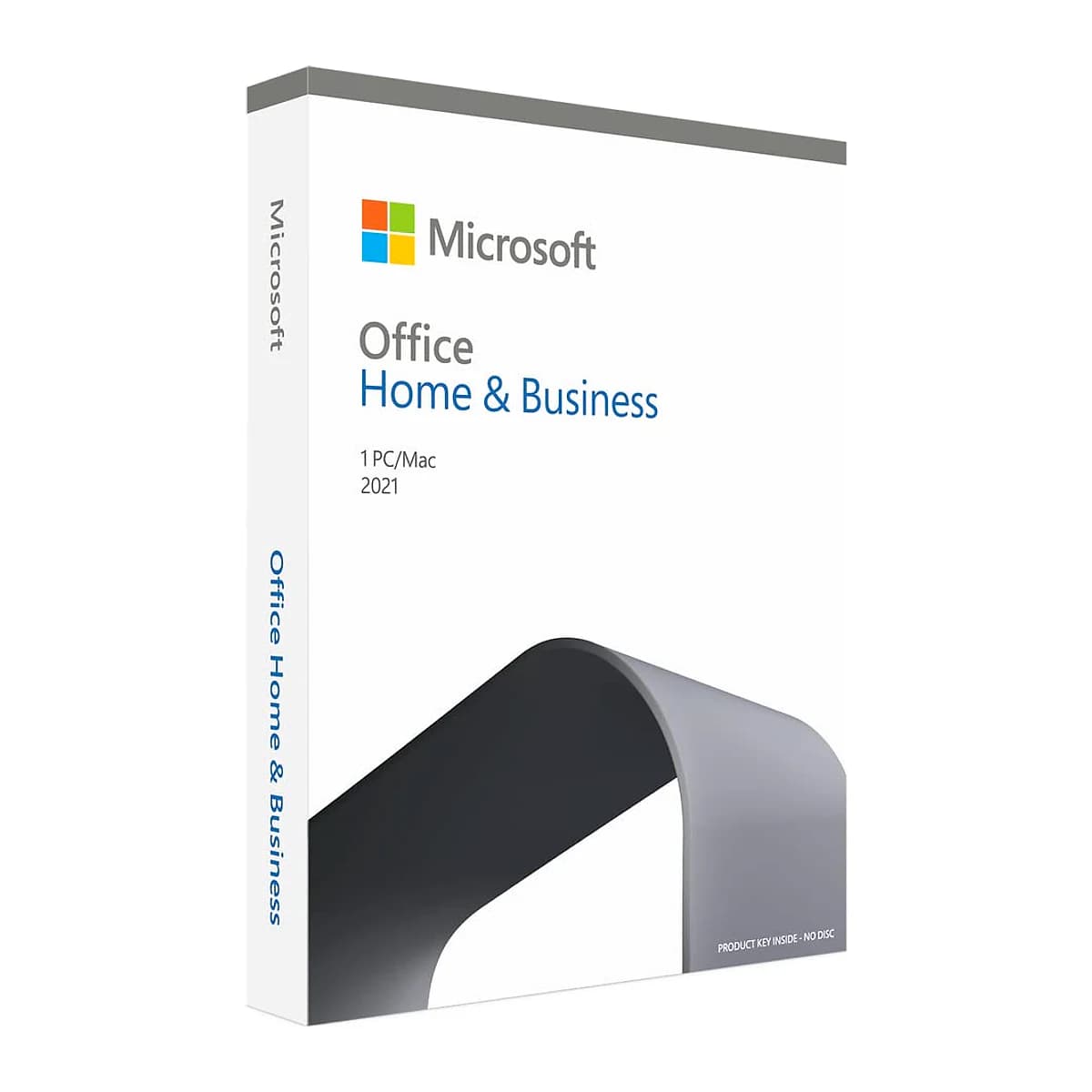
Pronto para ativar Office 2021 Home & Business for Mac?
Chave autêntica enviada em minutos, garantia de ativação e suporte 7/7. Pagamento único, sem assinatura.