Neste guia
- O que contém Office 2019 Família e Estudante
- Etapa 1 — Desinstalar as versões anteriores
- Etapa 2 — Instalar o Office 2019 Família e Estudante
- Etapa 3 — Ativar com sua chave
- Problemas frequentes
- Quanto tempo leva?
- Verificar se a licença está bem ativada
- Reinstalação e mudança de dispositivo
- Boas práticas
- Precisa de uma licença?

O que contém Office 2019 Família e Estudante
Word, Excel, PowerPoint, OneNote. Licença perpetua para 1 PC sob Windows 10 ou 11: você paga uma vez, sem assinatura.
Etapa 1 — Desinstalar as versões anteriores
Múltiplas versões de Office instaladas ao mesmo tempo causam erros de ativação. Em Configurações › Aplicações, desinstale todas as outras versões de Office ou do Microsoft 365 (incluindo as pré-instaladas), e reinicie.
Etapa 2 — Instalar o Office 2019 Família e Estudante
- Abra seu espaço Minhas Licenças: o link para o instalador oficial se encontra abaixo da sua chave.
- Execute o arquivo baixado e deixe a instalação terminar (5 a 15 minutos, dependendo da conexão).
- Não execute outra instalação Office durante este tempo.
Etapa 3 — Ativar com sua chave
- Abra Word.
- Acesse Arquivo › Conta.
- Clique em Alterar a chave de produto, cole sua chave e valide.
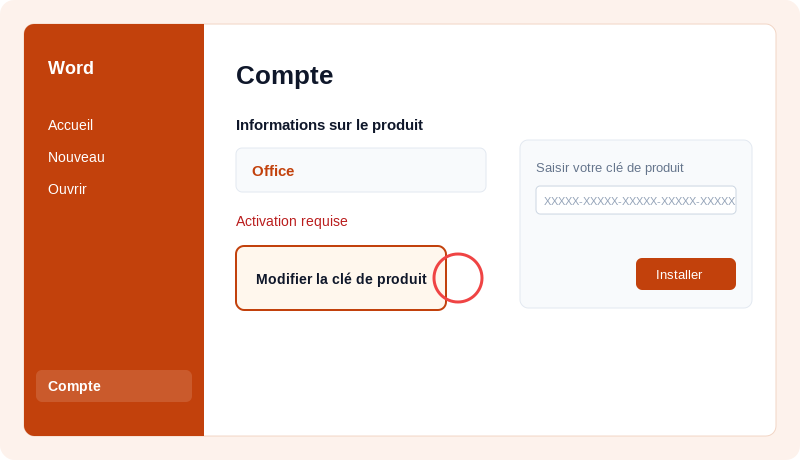
O estado passa para Produto ativado: todas as aplicações da suite são ativadas ao mesmo tempo.
Problemas frequentes
- « Esta chave não pode ser usada »: outra versão do Office ainda está presente. Desinstale-a e tente novamente.
- Ativação por telefone solicitada: entre em contato conosco desde seu espaço, nós te guiaremos ou substituiremos a chave.
- Mac: o Office 2019 Família e Estudante é reservado para Windows. Para um Mac, escolha uma edição « para Mac ».
Dica: guarde sua chave no espaço do cliente, ela será útil em caso de reinicialização no mesmo PC.
Quanto tempo leva?
Preveja 10 a 20 minutos (incluindo o download, dependendo da conexão).
Verificar se a licença está bem ativada
Abra Word › Arquivo › Conta: na sua edição, deve aparecer a menção « Produto ativado ».
Reinstalação e mudança de dispositivo
Sua chave permanece disponível em seu espaço Minhas Licenças. Você pode reinstalar o software no mesmo equipamento quantas vezes quiser. Após um importante mudanças no hardware (por exemplo, uma nova placa-mãe), o editor pode pedir uma reativação: entre em contato conosco, nós te guiaremos.
Boas práticas
- Toda vez que baixar software, faça-o do site oficial do editor ou do link fornecido com sua chave, nunca de um terceiro.
- Não compartilhe sua chave: ela está ligada a seu dispositivo e pode ser bloqueado.
- Mantenha o Windows atualizado para aproveitar os correções de segurança.
- Guarde sua fatura, disponível em seu espaço do cliente.
Precisa de uma licença?
No MySoftKeys, cada licença é autêntica, fornecida por email em alguns minutos com o link de download oficial e garantida: se a chave não funcionar, ela será substituída ou reembolsada. Nosso suporte responde sete dias por semana para te auxiliar na instalação.
Perguntas frequentes
Como desinstalo a versão anterior do Office?+
Em Configurações › Aplicações, desinstale todas as outras versões de Office ou do Microsoft 365 (incluindo as pré-instaladas) e reinicie.
O que faço se a chave não for reconhecida?+
Tente novamente com uma nova chave ou entre em contato conosco para obter ajuda.
Pode ser instalado no Mac?+
Não, o Office 2019 Família e Estudante é reservado para Windows. Para um Mac, escolha uma edição « para Mac ».
Como verifico se a licença está ativa?+
Abra Word › Arquivo › Conta: na sua edição, deve aparecer a menção 'Produto ativado'.
Pronto para ativar Office 2019 Home & Student?
Chave autêntica enviada em minutos, garantia de ativação e suporte 7/7. Pagamento único, sem assinatura.