Au sommaire
Avant de commencer
- Une clé USB de 8 Go minimum (elle sera effacée) si vous faites une installation propre.
- Votre clé de licence Windows 11 Famille, reçue par email et disponible dans votre espace « Mes licences ».
- Sauvegardez vos fichiers importants avant toute réinstallation.
- Un PC compatible Windows 11 : processeur récent, TPM 2.0 et démarrage sécurisé (vérifiable avec l'application « Contrôle d'intégrité du PC »).
Déjà sous Windows 11 Famille ? Activez simplement
Si Windows 11 Famille est déjà installé mais n'est pas activé, inutile de réinstaller :
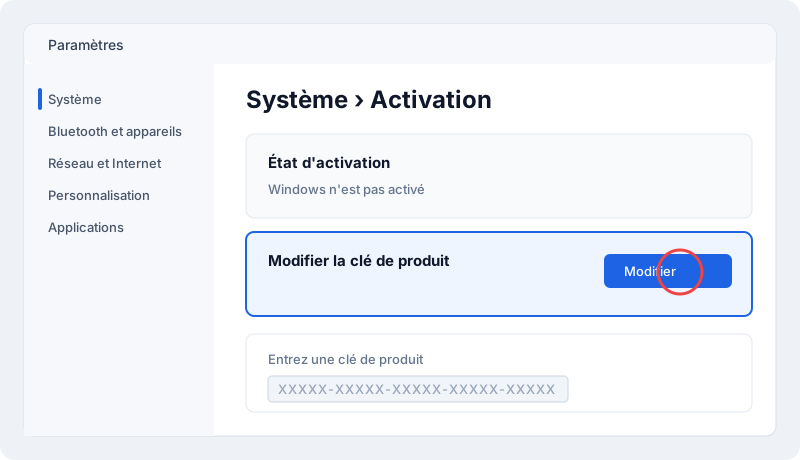
- Ouvrez Paramètres › Système › Activation.
- Cliquez sur Modifier la clé de produit.
- Collez votre clé (copiez-la depuis votre espace pour éviter les fautes de frappe) et validez.
Installation propre depuis une clé USB
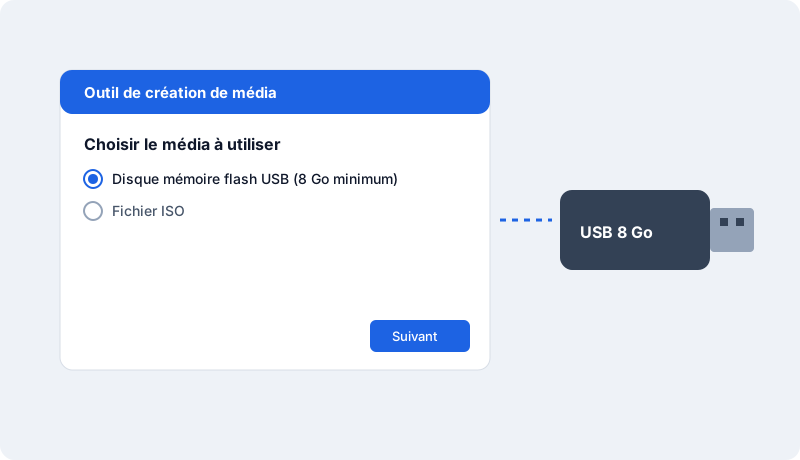
- Sur un PC qui fonctionne, téléchargez l'outil de création de média de Windows 11 sur le site officiel de Microsoft.
- Lancez l'outil, acceptez les conditions puis choisissez Créer un support d'installation.
- Sélectionnez la langue et l'édition, puis Disque mémoire flash USB.
- Démarrez le PC à installer sur la clé USB (touche F12, F11 ou Échap au démarrage selon la marque).
- Suivez l'assistant ; à l'étape de la clé, saisissez votre clé ou cliquez sur « Je n'ai pas de clé de produit » pour l'entrer plus tard.
- Une fois sur le bureau, vérifiez l'activation dans Paramètres › Système › Activation.
Erreurs d'activation fréquentes
- 0xC004F050 / 0xC004C003 : la clé a été mal saisie ou ne correspond pas à l'édition installée (Famille vs Pro). Vérifiez l'édition dans Paramètres › Système › Informations système.
- 0x803FA067 : vous passez de Famille à Pro ; saisissez la clé Pro via « Modifier la clé de produit », le PC redémarrera en Pro.
- Pas de connexion : l'activation demande Internet ; réessayez une fois connecté.
- Toujours bloqué ? Ouvrez une réclamation depuis votre espace avec une capture de l'écran : nous répondons sous un jour ouvré et remplaçons la clé si nécessaire.
Astuce : votre licence reste rattachée à votre compte Microsoft une fois activée, ce qui facilite la réactivation après un changement de matériel mineur.
Combien de temps faut-il ?
Comptez 2 minutes pour une simple activation, 30 à 45 minutes pour une installation propre depuis une clé USB.
Vérifier que la licence est bien activée
Ouvrez Paramètres › Système › Activation : l'état doit indiquer « Windows est activé avec une licence numérique » ou « …avec une clé de produit ». Vous pouvez aussi lancer slmgr /xpr dans une invite de commandes.
Réinstallation et changement d'appareil
Votre clé reste disponible à tout moment dans votre espace « Mes licences ». Vous pouvez réinstaller le logiciel sur le même appareil autant de fois que nécessaire. Après un changement important de matériel (carte mère notamment), l'éditeur peut demander une réactivation : contactez-nous, nous vous guidons.
Bonnes pratiques
- Téléchargez toujours le logiciel depuis le site officiel de l'éditeur ou le lien fourni avec votre clé, jamais depuis un site tiers.
- Ne partagez pas votre clé : elle est liée à votre appareil et pourrait être bloquée.
- Gardez Windows à jour pour bénéficier des correctifs de sécurité.
- Conservez votre facture, disponible dans votre espace client.
Besoin d'une licence ?
Chez MySoftKeys, chaque licence est authentique, livrée par email en quelques minutes avec le lien de téléchargement officiel, et garantie : une clé qui ne fonctionne pas est remplacée ou remboursée. Notre support répond 7 jours sur 7 pour vous aider à l'installation.
Questions fréquentes
Ma licence Windows 11 Famille est-elle à vie ?+
Oui, c'est une licence perpétuelle : pas d'abonnement, elle reste valable tant que vous utilisez le PC.
Pour combien de PC ?+
Une clé active Windows sur un seul PC.
Faut-il réinstaller Windows ?+
Non si votre PC est déjà sous Windows 11 : il suffit de saisir la clé dans les paramètres d'activation.
Quand vais-je recevoir ma clé ?+
En général moins de 2 minutes après la confirmation du paiement, par email et dans votre espace « Mes licences ».
La licence est-elle authentique ?+
Oui, elle s'active sur les serveurs officiels de Microsoft. Si elle ne fonctionne pas, nous la remplaçons ou vous remboursons.
Puis-je obtenir une facture ?+
Oui, une facture est disponible pour chaque commande, avec TVA pour les entreprises.
Prêt à activer Windows 11 Famille ?
Clé authentique envoyée en quelques minutes, garantie d'activation et support 7j/7. Paiement unique, sans abonnement.