Au sommaire
- Ce que contient Office 2016 Professionnel Plus
- Étape 1 — Désinstaller les versions précédentes
- Étape 2 — Installer Office 2016 Professionnel Plus
- Étape 3 — Activer avec votre clé
- Problèmes fréquents
- Combien de temps faut-il ?
- Vérifier que la licence est bien activée
- Réinstallation et changement d'appareil
- Bonnes pratiques
- Besoin d'une licence ?
Ce que contient Office 2016 Professionnel Plus
Word, Excel, PowerPoint, Outlook, OneNote, Access, Publisher. Licence perpétuelle pour 1 PC sous Windows 7, 8.1, 10 ou 11 : vous payez une fois, sans abonnement.
Étape 1 — Désinstaller les versions précédentes
Plusieurs versions d'Office installées en même temps provoquent des erreurs d'activation. Dans Paramètres › Applications, désinstallez toute autre version d'Office ou de Microsoft 365 (y compris les versions d'essai préinstallées), puis redémarrez.
Étape 2 — Installer Office 2016 Professionnel Plus
- Ouvrez votre espace Mes licences : le lien de téléchargement officiel de l'installateur se trouve sous votre clé.
- Lancez le fichier téléchargé et laissez l'installation se terminer (5 à 15 minutes selon la connexion).
- Ne lancez pas d'autre installation Office pendant ce temps.
Étape 3 — Activer avec votre clé
- Ouvrez Word.
- Allez dans Fichier › Compte.
- Cliquez sur Modifier la clé de produit, collez votre clé et validez.
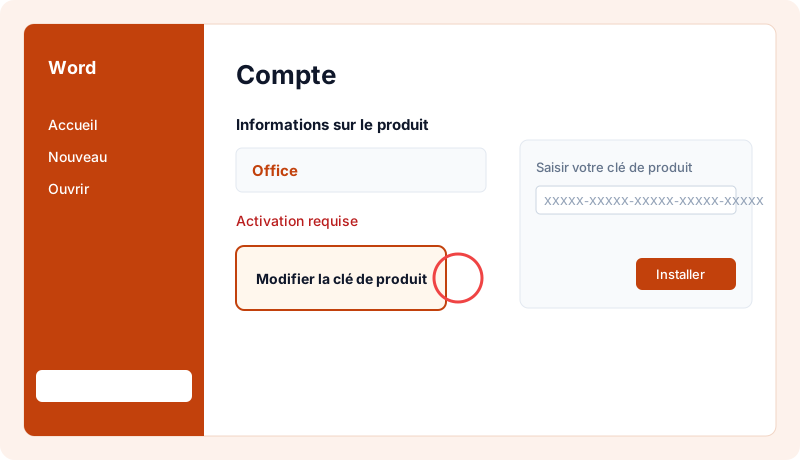
L'état passe à Produit activé : toutes les applications de la suite sont activées en même temps.
Problèmes fréquents
- « Cette clé ne peut pas être utilisée » : une autre version d'Office est encore présente. Désinstallez-la et recommencez.
- Activation par téléphone demandée : contactez-nous depuis votre espace, nous vous guidons ou remplaçons la clé.
- Mac : Office 2016 Professionnel Plus est réservé à Windows. Pour un Mac, choisissez une édition « pour Mac ».
Conseil : gardez votre clé dans votre espace client, elle vous servira en cas de réinstallation sur le même PC.
Combien de temps faut-il ?
Comptez 10 à 20 minutes (téléchargement compris, selon votre connexion).
Vérifier que la licence est bien activée
Ouvrez Word › Fichier › Compte : la mention « Produit activé » doit apparaître sous le nom de votre édition.
Réinstallation et changement d'appareil
Votre clé reste disponible à tout moment dans votre espace « Mes licences ». Vous pouvez réinstaller le logiciel sur le même appareil autant de fois que nécessaire. Après un changement important de matériel (carte mère notamment), l'éditeur peut demander une réactivation : contactez-nous, nous vous guidons.
Bonnes pratiques
- Téléchargez toujours le logiciel depuis le site officiel de l'éditeur ou le lien fourni avec votre clé, jamais depuis un site tiers.
- Ne partagez pas votre clé : elle est liée à votre appareil et pourrait être bloquée.
- Gardez Windows à jour pour bénéficier des correctifs de sécurité.
- Conservez votre facture, disponible dans votre espace client.
Besoin d'une licence ?
Chez MySoftKeys, chaque licence est authentique, livrée par email en quelques minutes avec le lien de téléchargement officiel, et garantie : une clé qui ne fonctionne pas est remplacée ou remboursée. Notre support répond 7 jours sur 7 pour vous aider à l'installation.
Questions fréquentes
Office 2016 est-il un abonnement ?+
Non, c'est une licence perpétuelle : vous payez une seule fois.
Quelles applications sont incluses ?+
Word, Excel, PowerPoint, Outlook, OneNote, Access, Publisher.
Fonctionne-t-il sur Mac ?+
Non, cette édition est pour Windows. Pour un Mac, choisissez une édition « pour Mac ».
Dois-je désinstaller mon ancien Office ?+
Oui, désinstallez toute autre version d'Office ou de Microsoft 365 avant d'installer, pour éviter les erreurs d'activation.
Quand vais-je recevoir ma clé ?+
En général moins de 2 minutes après la confirmation du paiement, par email et dans votre espace « Mes licences ».
La licence est-elle authentique ?+
Oui, elle s'active sur les serveurs officiels de Microsoft. Si elle ne fonctionne pas, nous la remplaçons ou vous remboursons.
Puis-je obtenir une facture ?+
Oui, une facture est disponible pour chaque commande, avec TVA pour les entreprises.
Prêt à activer Office 2016 Professionnel Plus ?
Clé authentique envoyée en quelques minutes, garantie d'activation et support 7j/7. Paiement unique, sans abonnement.