En esta guía

Una licencia vinculada a tu cuenta Microsoft
Office 2021 Professional Plus se registra en tu cuenta Microsoft: podrás reinstalarlo en cualquier momento desde allí.
Pasos
- Ve a setup.office.com y logueate con tu cuenta Microsoft (o crea una gratis si no la tienes).
- Ingrese tu clave de producto, elige tu país y idioma, luego acepta.
- En la página Servicios y suscripciones de tu cuenta, haz clic en Instalar.
- Efectúa el descarga del archivo e inicia la instalación.
- Abre Word y logueate con el mismo usuario: Office está activado.

Algunas cosas que sabrás
- La clave solo se puede añadir a un único usuario: escoge al que usarás a largo plazo.
- Desinstala toda otra versión de Office antes de la instalación.
¿Cuánto tiempo tardará?
Estima 10 a 20 minutos (incluyendo el descarga, según tu conexión).
Comprueba si la licencia está activada
Abre Word › Archivo › Cuenta: la leyenda «Producto activado» debe aparecer debajo del nombre de tu edición.
Reinstalación y cambio de dispositivo
Tu clave permanece disponible en todo momento en tu espacio de Mis licencias. Puedes reinstalar el software en el mismo dispositivo tantas veces como quieras. Después de un cambio significativo de hardware (en especial si es la placa madre), el editor puede pedir una reactivación: contacta con nosotros, te guiamos.
Buenas prácticas
- Descarga siempre el software desde el sitio oficial del editor o el enlace proporcionado con tu clave, nunca desde un sitio tercero.
- No comparte tu clave: está vinculada a tu dispositivo y podría bloquearse.
- Mantén Windows actualizado para beneficiarte de los parches de seguridad.
- Mantiene tu factura, disponible en tu espacio cliente.
Necesitas una licencia?
En MySoftKeys, cada licencia es auténtica, entregada por correo electrónico en minutos con el enlace de descarga oficial y garantizada: si la clave no funciona, se reemplaza o se devuelve. Nuestro soporte responde 7 días a la semana para ayudarte con la instalación.
Preguntas frecuentes
¿Cómo activo una licencia de Microsoft en mi cuenta?+
Ve a setup.office.com, logueate con tu cuenta Microsoft y sigue los pasos para añadir la clave.
Puedo instalar Office 2021 Professional Plus en varios dispositivos?+
Sí, puedes reinstalar el software en cualquier dispositivo. Sin embargo, si hay un cambio significativo de hardware (como una nueva placa madre), podrías necesitar reactivar la licencia.
¿Cómo compruebo si mi licencia está activada?+
Abre Word y ve a 'Archivo' > 'Cuenta'. Si estás usando la edición correcta, deberías ver que el producto está activado.
¿Cuánto tiempo tarda la instalación de Office 2021 Professional Plus?+
El proceso puede tomar entre 10 y 20 minutos dependiendo de tu conexión a Internet.
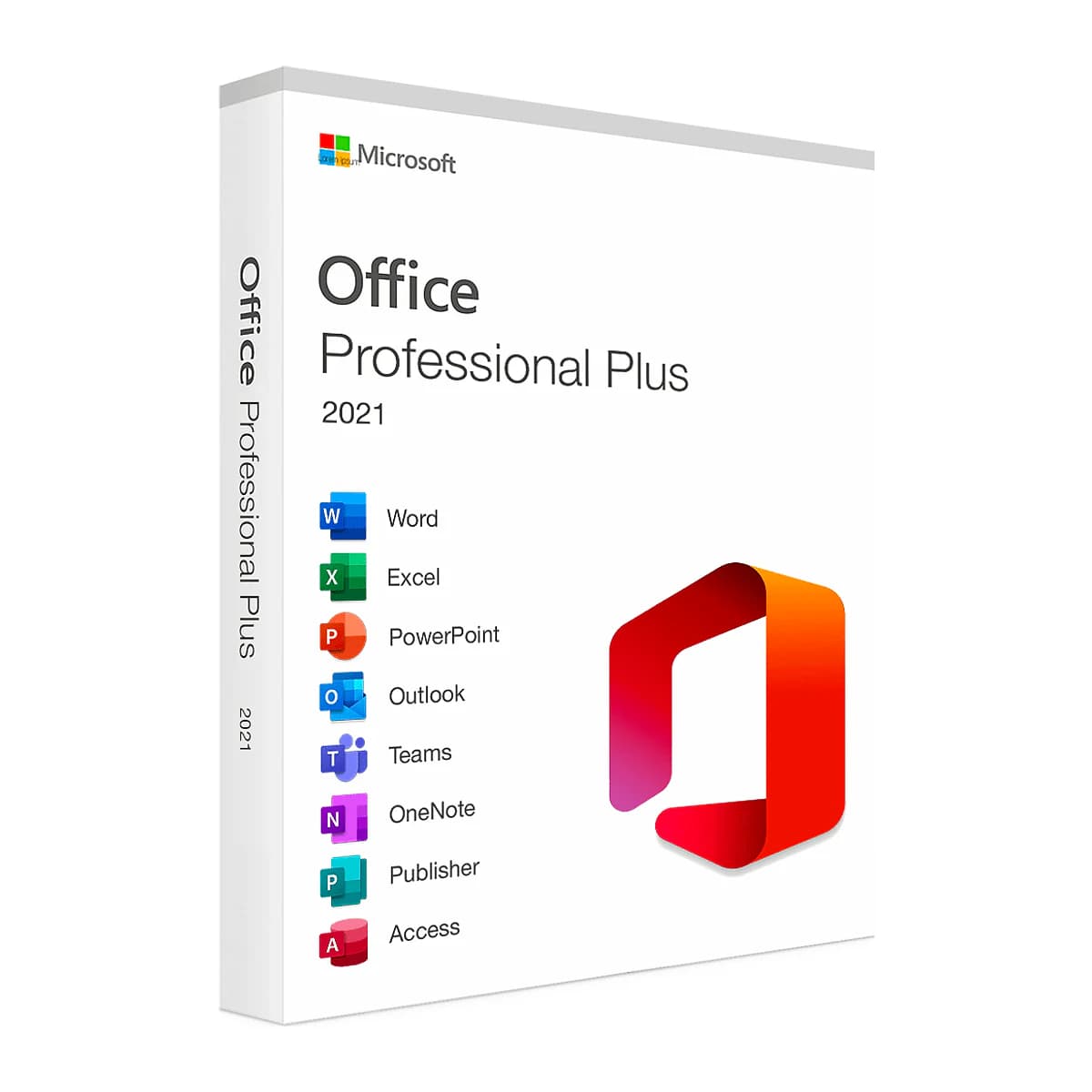
¿Listo para activar Office 2021 Professional Plus?
Clave auténtica enviada en minutos, garantía de activación y soporte 7/7. Pago único, sin suscripción.