En esta guía

Antes de comenzar
- Una USB con al menos 8 GB (que se borrará) si está haciendo una instalación limpia.
- Su licencia Windows 10 Familiar, recibida por correo electrónico y disponible en su espacio « Mis licencias ».
- Guarde sus archivos importantes antes de cualquier reinicio.
Ya tienes Windows 10 Familiar? Activa simplemente
Si ya tiene Windows 10 Familiar, pero no está activado, no necesita reinstalar:
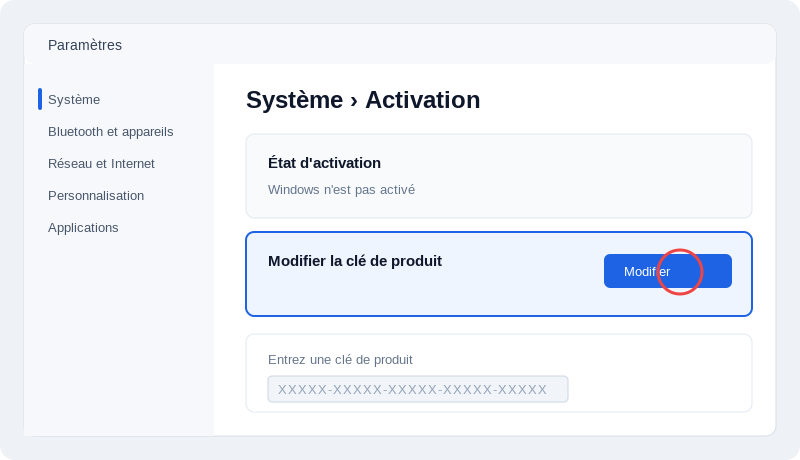
- Abra Paramètres › Actualización y seguridad › Activación.
- Haga clic en Cambiar la clave de producto.
- Pegue su clave (copiéla desde su espacio para evitar errores de transcripción) y haga clic en Aceptar.
Instalación limpia a partir de una USB
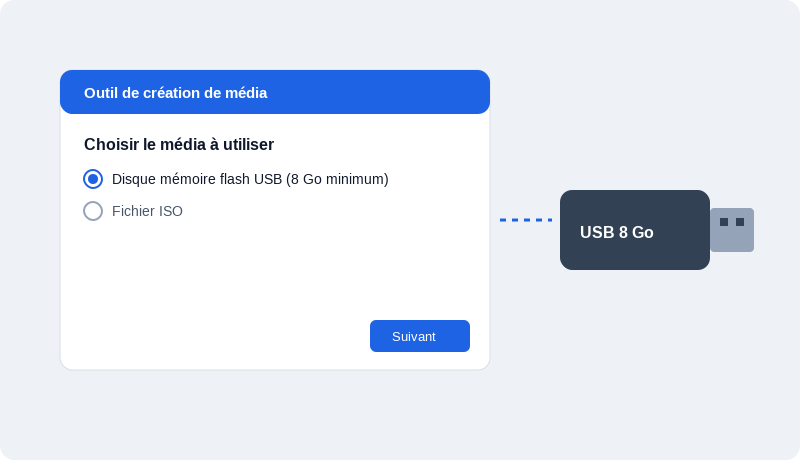
- En un PC que funcione, descargue el herramienta de creación de medios de instalación de Windows 10 desde el sitio web oficial de Microsoft.
- Ejecute la herramienta, acepte las condiciones y elija Crear soporte de instalación.
- Elija la lengua y la edición, luego Disco USB.
- Encienda su PC en modo de instalación desde la clé USB (presione F12, F11 o Esc según el fabricante).
- Siga el asistente; al paso donde se le pide la clave, ingrese su clave o haga clic en « No tengo una clave de producto » para introducirla más tarde.
- Una vez que llegue al escritorio, verifique la activación en Paramètres › Actualización y seguridad › Activación.
Errores frecuentes de activación
- 0xC004F050 / 0xC004C003: La clave está mal introducida o no corresponde a la edición instalada (Familiar vs Pro). Verifique la edición en Paramètres › Sistemas › Información del sistema.
- 0x803FA067: Pasando de Familiar a Pro; ingrese la clave Pro desde « Cambiar la clave de producto », el PC volverá al modo Pro.
- No hay conexión: La activación requiere Internet. Intente nuevamente una vez conectado.
- ¿Aún bloqueado? Abra un caso desde su espacio con una captura de pantalla del error: responderemos en un día hábil y reemplazaremos la clave si es necesario.
Consejo: Su licencia sigue siendo asociada a su cuenta Microsoft una vez que se activa, lo que facilita la reinicio después de un cambio mínimo de hardware.
¿Cuánto tiempo se tarda?
Esperar 2 minutos para una simple activación, y 30 a 45 minutos para una instalación limpia desde una USB.
Verifica si la licencia está bien activada
Abra Paramètres › Sistema › Activación; el estado debe indicar « Windows está activado con una licencia numérica » o « …con una clave de producto ». También puede ejecutar slmgr /xpr en una ventana de comandos.
Reinstalación y cambio de dispositivo
Su clave estará disponible siempre en su espacio « Mis licencias ». Puede reinstalar el software en el mismo dispositivo tantas veces como quiera. Después de un cambio significativo de hardware (como la placa madre), el editor podría solicitar una reinicio: contacte con nosotros, nos guiamos.
Buenas prácticas
- Descargue siempre el software desde el sitio web oficial del editor o a través del enlace proporcionado con su clave, nunca desde un sitio de terceros.
- No comparta su clave; está asociada a su hardware y podría ser bloqueada.
- Manténgase actualizado con Windows para beneficio de los parches de seguridad.
- Guarde la factura disponible en su espacio cliente.
¿Necesitas una licencia?
En MySoftKeys, cada licencia es authentica, llega por correo electrónico en minutos con el enlace de descarga oficial y la garantía: si no funciona la clave, se cambia o se devuelve. Nuestro soporte responde 7 días a la semana para ayudarte con la instalación.
Preguntas frecuentes
¿Necesito una clave USB de instalación para instalar Windows 10 Familiar?+
Sí, necesitas una clave USB para la instalación limpia. Si no tienes una, puedes usar tu licencia existente.
Cómo activo mi Windows 10 Familiar si ya lo tengo activado?+
Puedes activarlo simplemente abriendo los Paramètres › Actualización y seguridad › Activación. Si no tienes la clave, puedes introducirla en el paso de cambio de clave.
¿Cuánto tiempo tarda una instalación limpia desde USB?+
Una instalación limpia puede tomar entre 30 y 45 minutos. Dependiendo del tamaño de tu disco duro, la velocidad de tu PC y otros factores.
¿Cómo soluciono errores de activación en Windows 10 Familiar?+
Los errores más comunes incluyen 0xC004F050 / 0xC004C003, que se deben a una clave incorrecta o edición incompatible. Para los cambios de hardware significativos, necesitarás una nueva clave en el espacio de Microsoft.
¿Listo para activar Windows 10 Home?
Clave auténtica enviada en minutos, garantía de activación y soporte 7/7. Pago único, sin suscripción.