En esta guía

Antes de comenzar
- Un PC con Windows 10 o 11.
- Si Office ya sido instalado, Project debe usar la misma arquitectura (32 u 64 bits) y el mismo tipo de instalación (Arranca en un clic).
Instalar Project 2019 Standard
- Abra Mis licencias en su espacio e inicie la instalación oficial proporcionada con su clave.
- Deje que la instalación termine, luego abra Project.
Activar
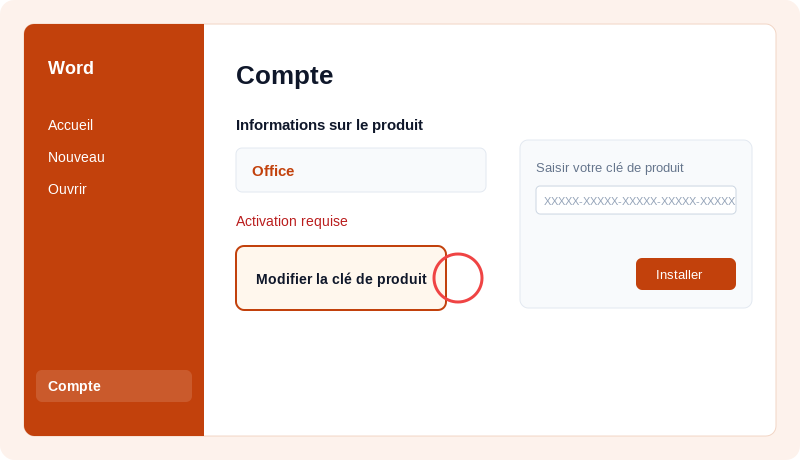
- En Project, vaya a Fichero › Cuenta.
- Haga clic en Modificar la clave de producto y pegue su clave.
Problemas frecuentes
- Conflito con Microsoft 365: una versión instalada bajo un modo diferente puede bloquear la instalación; desinstale-la o comuníquese con nosotros.
- Clave rechazada: verifique el tipo de edición (Standard u Professional) instalada.
¿Cuánto tiempo se requiere?
Compte 10 a 15 minutos.
Verificar si la licencia está bien activada
En la aplicación, Fichero › Cuenta debe mostrar "Producto activado".
Reinstalar y cambiar de dispositivo
Su clave siempre está disponible en su espacio "Mis licencias". Puede reinstalar el software en el mismo dispositivo tantas veces como necesite. Después de un cambio importante de hardware (como la placa madre), el editor puede solicitar una reactivación: comuníquese con nosotros, nos guiamos.
Buenas prácticas
- Descargue siempre el software desde el sitio web oficial del editor o desde el enlace proporcionado con su clave, nunca desde un sitio terciario.
- No comparta su clave: está ligada a su dispositivo y podría ser bloqueada.
- Mantenga Windows actualizado para beneficiarse de los correcciones de seguridad.
- Guarde su factura, disponible en su espacio cliente.
Necesita una licencia?
En MySoftKeys, cada licencia es auténtica, entregada por correo electrónico en unos minutos con el enlace de descarga oficial y garantizada: si la clave no funciona, se reemplaza o se devuelve. Nuestro soporte responde 7 días a la semana para ayudar con la instalación.
Preguntas frecuentes
¿Necesito desinstalar Microsoft 365 antes de instalar Project?+
No, si Office ya está instalado, Project debe usar la misma arquitectura (32 u 64 bits) y el mismo tipo de instalación (Arranca en un clic).
¿Qué hago si Project no me reconoce mi clave?+
Verifica que estás usando la versión correcta (Standard o Professional). Si aún así, sigue los pasos para activar tu cuenta.
Puedo instalar Project en varios dispositivos con la misma clave?+
Sí, siempre puedes reinstalar el software en el mismo dispositivo. Sin embargo, si hay un cambio importante de hardware, es posible que se necesite una reactivación.
¿Cómo puedo obtener ayuda si no me funciona mi clave?+
Puedes contactarte con nosotros 7 días a la semana para recibir asistencia en la instalación. Si tu clave no funciona, te devolveremos o reemplazaremos la misma.
¿Listo para activar Project 2019 Standard?
Clave auténtica enviada en minutos, garantía de activación y soporte 7/7. Pago único, sin suscripción.