En esta guía

Una licencia vinculada a su cuenta Microsoft
Office 2021 Famille y Pequeña Empresas para Mac se registra en su cuenta Microsoft: podrá reinstalarlo en cualquier momento desde allí.
Pasos
- Vaya a setup.office.com y conecte con su cuenta Microsoft (o cree una gratuita).
- Ingrese su clave de producto, elija su país y su idioma, luego valide.
- En la página Servicios y suscripciones de su cuenta, haga clic en Instalar.
- Abra el archivo .pkg descargado e inicie el asistente de macOS.
- Abra Word y conecte con el mismo cuenta: Office está activo.

Información importante
- La clave solo puede añadirse a un único cuenta: elija el que utilizará a largo plazo.
- Esta edición se destina a macOS.
¿Cuánto tiempo lleva?
Espere 10 a 20 minutos (incluyendo descarga, según su conexión).
Verificar si la licencia está activada
Abra Word › Archivo › Cuenta: la frase «Producto activado» debe aparecer debajo de su edición.
Reiniciar y cambiar de dispositivo
Su clave permanece disponible en todo momento en su espacio "Mis licencias". Puede reinstalar el software en el mismo dispositivo tantas veces como desee. Después de un cambio importante del hardware (como una nueva placa madre), el editor puede solicitar una reactivación: contactenos, nos guiamos.
Buenas prácticas
- Descargue siempre el software desde el sitio web oficial del editor o el enlace proporcionado con su clave, nunca desde un sitio tercero.
- No comparta su clave: está vinculada a su dispositivo y podría bloquearse.
- Mantenga Windows actualizado para aprovechar los correcciones de seguridad.
- Guarde su factura, disponible en su espacio cliente.
Necesita una licencia?
En MySoftKeys, cada licencia es auténtica, entregada por correo electrónico en unos minutos con el enlace de descarga oficial y garantizada: si la clave no funciona, se reemplaza o se devuelve. Nuestro soporte está disponible 7 días a la semana para ayudar con la instalación.
Preguntas frecuentes
¿Cómo añado la licencia a mi cuenta Microsoft?+
Vaya a setup.office.com, conecte con su cuenta Microsoft (o cree una gratuita), ingrese la clave de producto, elija su país y su idioma, luego valide.
Cuánto tiempo tarda en activar Office 2021?+
Espera unos 10 a 20 minutos (incluyendo descarga), dependiendo de tu conexión.
¿Cómo verifico si la licencia está activada?+
Abra Word, vaya al menú Archivo y luego a Cuenta. Si el producto está activado, verás una frase que dice 'Producto activado'.
¿Cómo reinicio Office 2021 en un nuevo dispositivo?+
La clave permanece disponible en tu espacio de licencias. Puedes reinstalar el software en cualquier dispositivo tantas veces como desees después de un cambio importante del hardware.
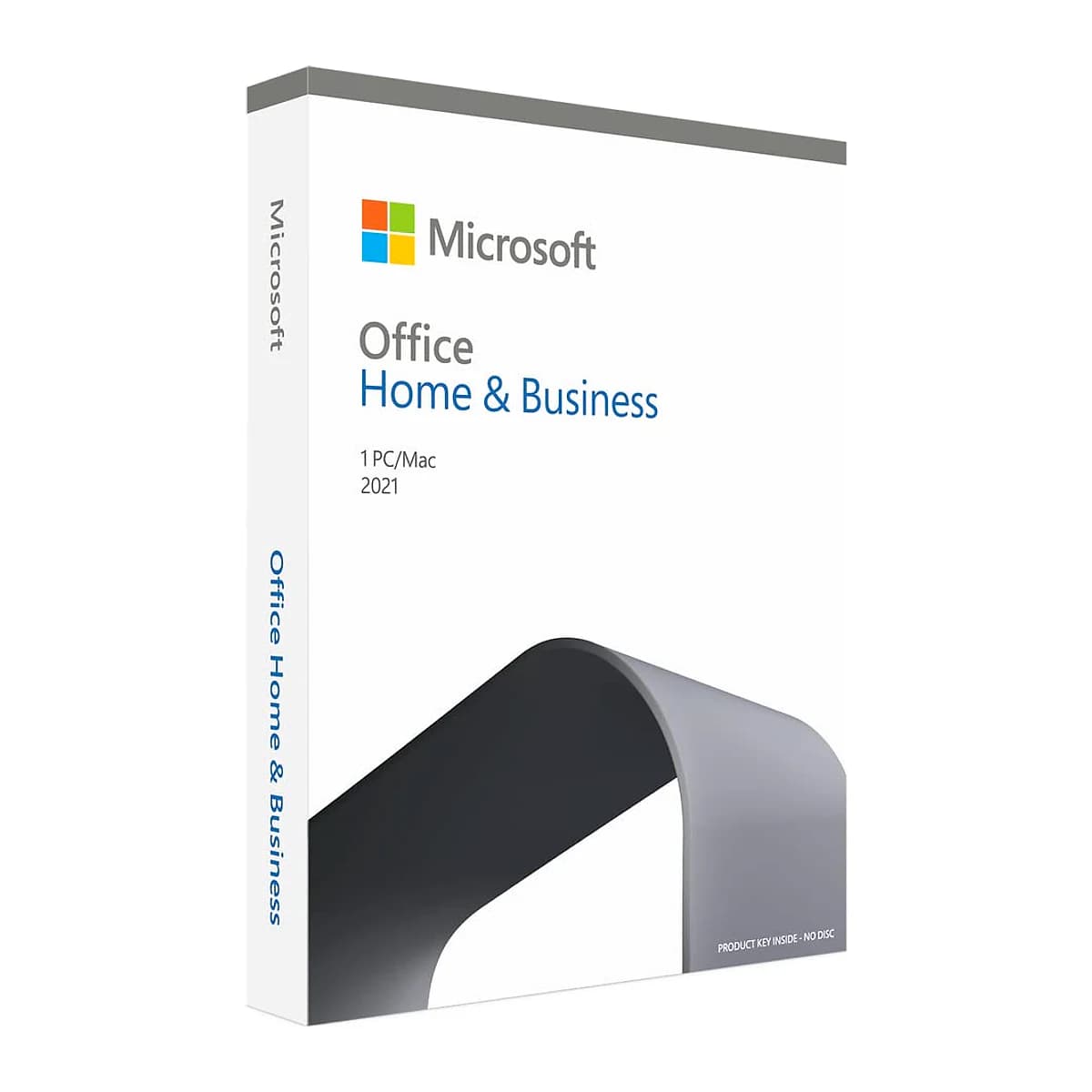
¿Listo para activar Office 2021 Home & Business for Mac?
Clave auténtica enviada en minutos, garantía de activación y soporte 7/7. Pago único, sin suscripción.