En esta guía

1. Activar Windows 11 Pro
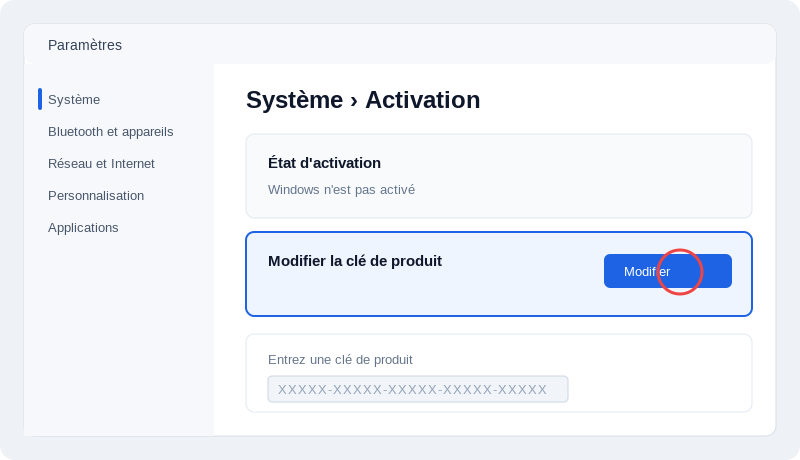
- Abra Parametros › Sistemas › Activación.
- Haga clic en Cambiar clave de producto, pegue la clave de Windows.
- Después de reiniciar el PC, desde Windows Familiar, el equipo pasa a Pro sin pérdida de datos.
2. Instalar Office 2024 Profesional Plus
- Desinstale cualquier versión anterior de Office o Microsoft 365.
- Inicie el instalador oficial desde Mis licencias.
3. Activar Office
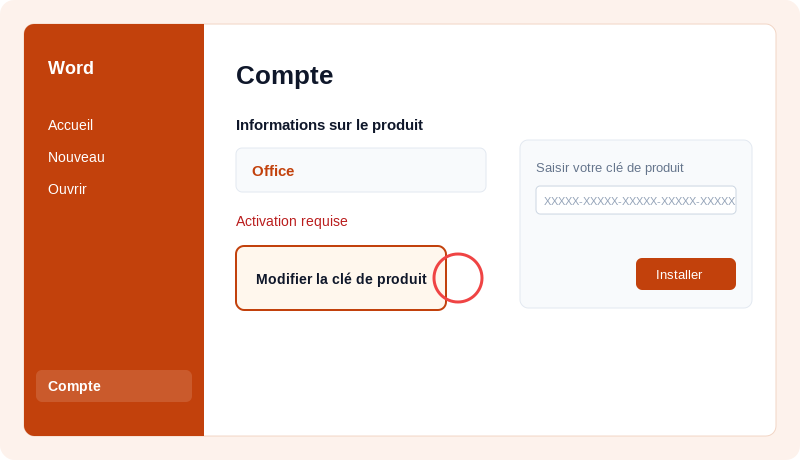
Abra Word › Archivo › Cuenta › Cambiar clave de producto, pegue la clave de Office.
Para una instalación limpia de Windows desde una clé USB, siga nuestro guía sobre Windows 11 Pro.
¿Cuánto tiempo se tarda?
Dicho sea de paso, 30 a 60 minutos para un PC completo.
Verificar que la licencia está activada
Verifique en Parametros › Sistemas › Activación en Windows, y en Word › Archivo › Cuenta en Office.
Reiniciar y cambiar de dispositivo
Su clave siempre estará disponible en su espacio «Mis Licencias». Puede reinstalar el software tantas veces como sea necesario en el mismo dispositivo. Después de un cambio importante de hardware (como la tarjeta madre), el editor podría solicitar una reactivación: contactenos, guíenos.
Buenas prácticas
- Descargue siempre desde el sitio web oficial del editor o a través del enlace proporcionado con su clave, nunca desde un sitio web tercero.
- No comparta su clave: está vinculada a su dispositivo y podría ser bloqueada.
- Manténgase Windows actualizado para beneficiarse de los correcciónes de seguridad.
- Guarde su facturación disponible en su espacio cliente.
Necesita una licencia?
En MySoftKeys, cada licencia es auténtica, entregada por correo electrónico en minutos con el enlace de descarga oficial y garantizada: una clave que no funcione será reemplazada o devuelta. Nuestro soporte está disponible 7 días a la semana para asistirle con la instalación.
Preguntas frecuentes
¿Cuánto tiempo se tarda en activar y instalar el paquete?+
La instalación completa suele tomar entre 30 a 60 minutos.
Dónde puedo verificar si la licencia está activada?+
Puede verificar la activación en **Parametros › Sistemas › Activación** de Windows y en Word › **Archivo › Cuenta** de Office.
¿Cómo resuelvo el problema de que no puedo reiniciar mi PC después de cambiar de hardware?+
El editor podría solicitar una reactivación, contactenos para guiarlo.
¿Qué precauciones debo seguir al usar la licencia?+
Descargue siempre desde el sitio web oficial del editor y manténgase Windows actualizado.
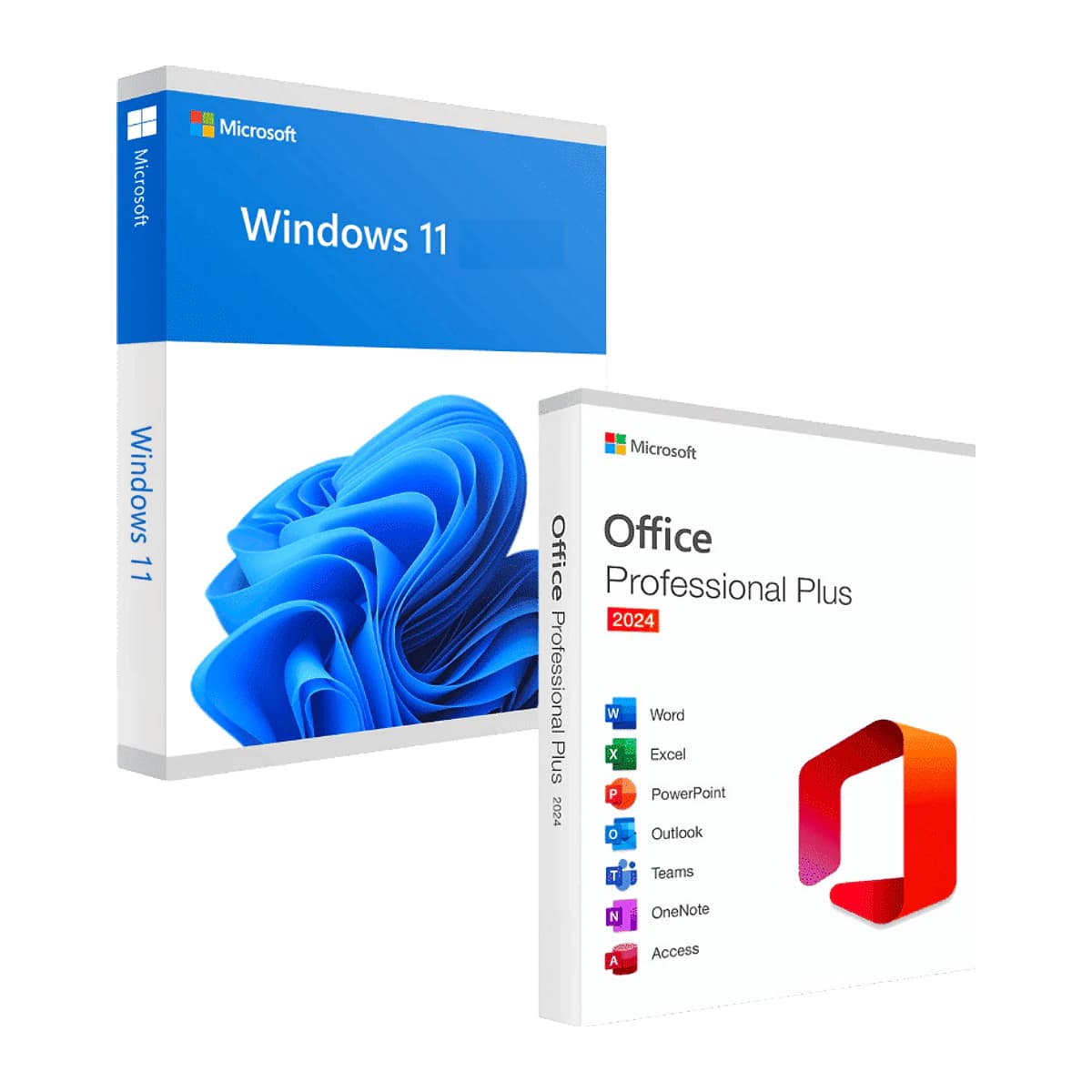
¿Listo para activar Windows 11 Pro + Office 2024 Professional Plus Bundle?
Clave auténtica enviada en minutos, garantía de activación y soporte 7/7. Pago único, sin suscripción.