En esta guía
- ¿Qué Contiene Office 2024 Profesional Plus?
- Paso 1 — Desinstalar las versiones anteriores
- Paso 2 — Instalar Office 2024 Profesional Plus
- Paso 3 — Activar con su clave
- Problemas frecuentes
- ¿Cuánto Tiempo Tarda?
- Verificar que la licencia está bien activada
- Reinicialización y cambio de dispositivo
- Buenas prácticas
- Necesita una licencia?

¿Qué Contiene Office 2024 Profesional Plus?
Word, Excel, PowerPoint, Outlook, OneNote, Access. Licencia perpetua para 1 PC bajo Windows 10 o 11: paga una vez, sin suscripción.
Paso 1 — Desinstalar las versiones anteriores
Múltiples versiones de Office instaladas al mismo tiempo provocan errores de activación. En Parametros › Aplicaciones, desinstale cualquier otra versión de Office o de Microsoft 365 (incluyendo las preinstaladas), y reinicie.
Paso 2 — Instalar Office 2024 Profesional Plus
- Abra su espacio Mis Licencias: el enlace para descargar el instalador se encuentra bajo su clave.
- Ejecute el archivo descargado y permita que la instalación termine (5 a 15 minutos según la conexión).
- No ejecute otra instalación de Office durante este tiempo.
Paso 3 — Activar con su clave
- Abra Word.
- Vaya a Archivo › Cuenta.
- Haga clic en Cambiar la clave del producto, pegue su clave y valide.
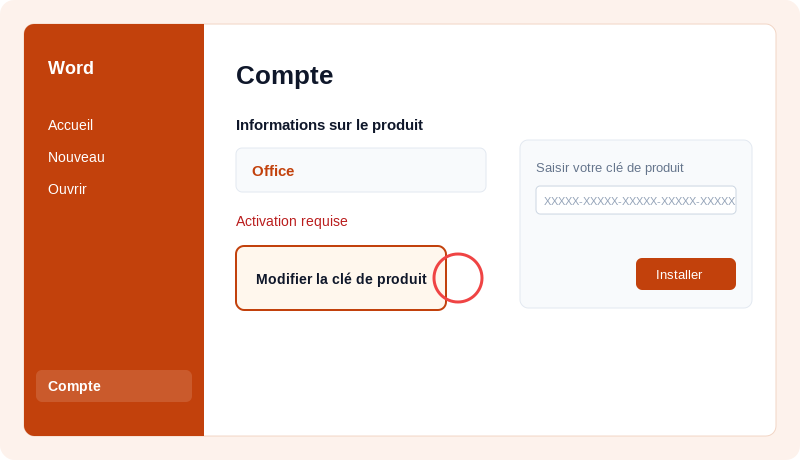
El estado pasa a Producto activado: todas las aplicaciones de la suite se activan al mismo tiempo.
Problemas frecuentes
- « Esta clave no puede ser utilizada »: otra versión de Office está aún presente. Desinstúlela y vuelva a intentarlo.
- Se requiere activación por teléfono: contacte con nosotros desde su espacio, guíenos o reemplace la clave.
- Mac: Office 2024 Profesional Plus está reservado para Windows. Para un Mac, elija una edición « para Mac ».
Consejo: mantenga su clave en su espacio cliente, estará disponible en caso de reinicialización en el mismo PC.
¿Cuánto Tiempo Tarda?
Preste atención a 10 a 20 minutos (incluyendo la descarga, según su conexión).
Verificar que la licencia está bien activada
Abra Word › Archivo › Cuenta: la frase « Producto activado » debe aparecer debajo de su edición.
Reinicialización y cambio de dispositivo
Su clave estará disponible en todo momento en su espacio Mis Licencias. Puede instalar el software en el mismo dispositivo tantas veces como desee. Después de un cambio significativo de hardware (como la placa madre, por ejemplo), el editor puede solicitar una reactivación: contactenos para que guíenos.
Buenas prácticas
- Descargue siempre el software desde el sitio oficial del editor o a través del enlace proporcionado con su clave, nunca desde un sitio tercero.
- No comparta su clave: está vinculada al dispositivo y podría ser bloqueada.
- Manténgase actualizado Windows para beneficiarse de los correcciones de seguridad.
- Guarde su factura, disponible en su espacio cliente.
Necesita una licencia?
En MySoftKeys, cada licencia es auténtica, entregada por correo electrónico en unos minutos con el enlace para descargar oficialmente y garantizada: si la clave no funciona, se reemplaza o se devuelve. Nuestro soporte está disponible 7 días a la semana para ayudarlo con la instalación.
Preguntas frecuentes
¿Cómo desinstalo la versión anterior de Office?+
Abra los Parámetros, vaya a Aplicaciones y elimine cualquier otra versión de Office o Microsoft 365 que esté instalada. Reinicie el sistema después.
Si obtengo una clave incorrecta, qué hago?+
Vuelva a intentarlo con la clave correcta. Si no funciona, contacte con nosotros para obtener ayuda.
¿Cómo activo Office 2024 Profesional Plus si estoy en un Mac?+
No es compatible con Mac. Para una versión de Mac, elija la edición correspondiente.
Cuánto tiempo tarda la instalación y activación?+
La instalación generalmente toma 5 a 15 minutos según tu conexión. La activación puede llevar unos segundos después de introducir la clave.
¿Listo para activar Office 2024 Professional Plus LTSC?
Clave auténtica enviada en minutos, garantía de activación y soporte 7/7. Pago único, sin suscripción.