في هذا الدليل

قبل البدء
- كرت USB مع حجم يتراوح بين 8 جيجابايت (سيتم إفراغها) إذا كنت تقوم بعملية نسخ وتحليق خالية.
- كرت الكود المرجعي لـ Windows 11 Pro، الذي تم تلقيه عبر البريد الإلكتروني ويكون متاحًا في مساحة “محتوياتي” لديك.
- حافظ على ملفاتك الهامة قبل إجراء عملية إعادة التثبيت.
- جهاز كمبيوتر يتوافق مع Windows 11: مع معالج جديد، و TPM 2.0، وإعادة التشغيل المحمية (تحقق من ذلك باستخدام تطبيق “تفقد صحة الجهاز”).
هل لديك نظام Windows 11 Pro مفعل؟
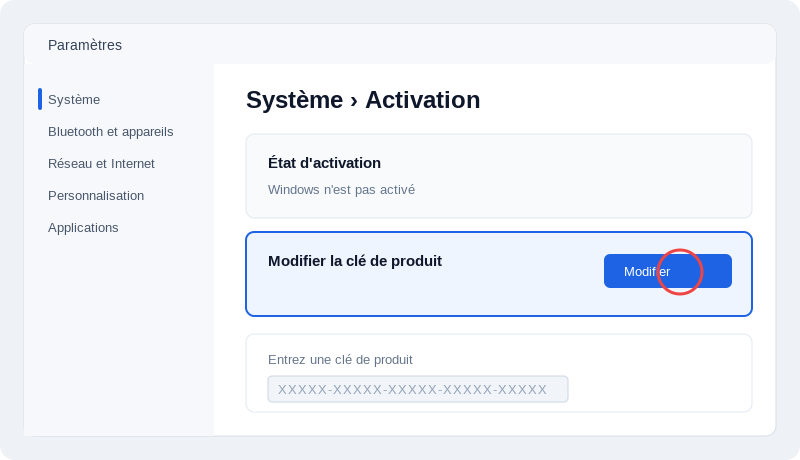
إذا كان نظام Windows 11 Pro مثبتًا ولكنه غير مفعل، فلا حاجة لإجراء عملية نسخ وتحليق جديدة:
- افتح الإعدادات › النظام › التفعيل.
- انقر على تغيير كود المنتج.
- قم بنسخ الكود من مساحة لتجنب الأخطاء في التدخل.
إعادة تثبيت النظام من خلال كرت USB
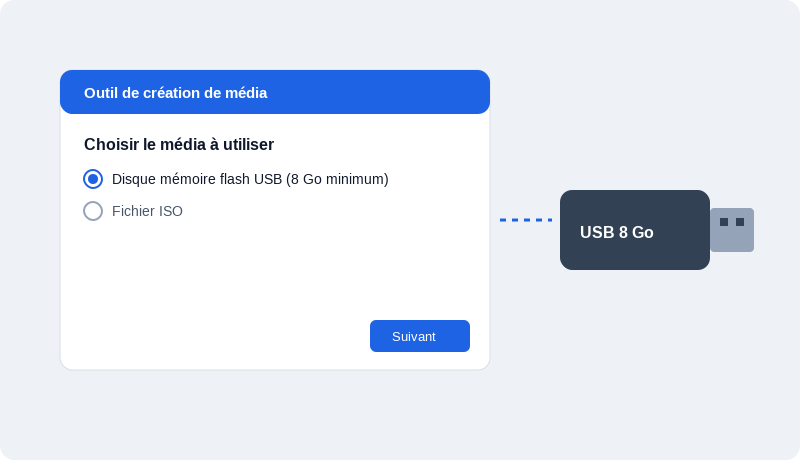
- على جهاز يعمل به، قم بتنزيل أداة إعدادات وسيلة نظام Windows 11 من موقع ميكروسوفت الرسمي.
- افتح الأداة، وانقر فوق "قبول" ثم حدد إنشاء دعم تثبيت.
- حدد اللغة والفرع، ثم مفتاح القرص الصلب USB.
- ابدأ جهاز الكمبيوتر للتحليق مع الكرت USB (استخدم زر F12 أو F11 أو فاصلة الضغط عند بدء التشغيل حسب العلامة التجارية).
- اتبع المحرر؛ في مرحلة كود المنتج، أدخل الكود أو انقر فوق "ليس لدي كود منتج" لاحقًا.
- بمجرد الوصول إلى مكتب العمل، تحقق من التفعيل في الإعدادات › النظام › التفعيل.
الأخطاء الشائعة المرتبطة بالتفعيل
- 0xC004F050 / 0xC004C003: الكود تم إدخاله بشكل خاطئ أو لا يتوافق مع الإصدار المثبت (فamille vs Pro). تحقق من الإصدار في ال إعدادات › النظام › معلومات النظام.
- 0x803FA067: تتغير من فانيل إلى برو؛ أدخل الكود البرو من خلال "تغيير كود المنتج"، وسيتم تشغيل الجهاز بالبرو.
- لا يوجد اتصال: يطلب التفعيل الإنترنت؛ حاول مرة أخرى بعد الاتصال.
- ما زلت مجمدًا؟ فتح إقتراحاً من مساحة مع صورة الشاشة: نحن نرد خلال يوم عمل ونقوم بتعويض الكود إذا لزم الأمر.
نصيحة: يظل تفعيل الترخيص مرتبطًا بكمسارك الخاص بميكروسوفت بعد أن يتم تفعيله، مما يسهل إعادة التفعيل بعد تغيير متواجد صغير من المعدات.
كم من الوقت يحتاج إليه الأمر؟
من المتوقع حساب 2 دقيقة لتفعيل بسيط، و30 إلى 45 دقيقًا لإعادة التثبيت من خلال كرت USB.
تأكد من أن الترخيص تم فعلاً
انقر على الإعدادات › النظام › التفعيل للتحقق من حالة التفعيل. يجب أن يكون التعبير "Windows مفعل باستخدام رخصة رقمية" أو "… باستخدام كود المنتج". يمكنك أيضًا تشغيل slmgr /xpr في نافذة الأمر.
إعادة تثبيت النظام وتحديث المعدات
يظل الكود متاحًا لجميع الأوقات في مساحة “محتوياتي”. يمكنك إعادة تثبيت البرنامج على الجهاز نفسه كم مرة ترغب. بعد تغيير مهم من المعدات (مثل البطاقة الرئيسية)، قد يطلب منك المطور إعادة التفعيل: اتصل بنا، نحن نقدم المساعدة.
إذا كنت تواجه مشكلة مع الكود، يمكنك الاتصال بنا أو تقديم صورة الشاشة للمساعدة.
Bonnes pratiques
- تحميل البرامج دائمًا من الموقع الرسمي للمنتج أو الروابط المقدمة مع كودك، أبدًا من موقع ثالث.
- لا تشارك كودك: هو مرتبط بجهازك وربما يتم إيقاف تشغيله.
- حافظ على نظام التشغيل واجهة المستخدم محدثًا لتتمكن من الاستفادة من الإصلاحات الأمنية.
- حافظ على فاتتك، متاحة في ركن العميل الخاص بك.
بحاجة إلى ترخيص؟
في MySoftKeys، كل التراخيص صادقة، يتم إرسالها عبر البريد الإلكتروني خلال دقائق مع الروابط الموثوقة للتحميل، وت comes مع ضمانًا: إذا لم تعمل الكودة، سيتم استبدالها أو الاسترجاع. نحن متاحون 7 أيام في الأسبوع لمساعدتك بتركيب الترخيص.
الأسئلة الشائعة
كيف أحصل على كود المنتج لWindows 11 Pro؟+
قم بتسجيل الدخول إلى حسابك على ميكروسوفت واطلب الكود من هناك. يمكنك أيضًا الحصول عليه عبر البريد الإلكتروني.
هل يمكنني إعادة تثبيت نظام Windows 11 Pro بدون كرت USB؟+
نعم، إذا كان النظام مفعلًا بالفعل، يمكنك التوجه إلى الإعدادات › النظام › التفعيل لتفعيله. ولكن إذا لم يكن النظام مفعلًا، فستحتاج إلى تنزيل أداة إعدادات وسيلة نظام Windows 11.
ما هي الخطوات لإعادة تثبيت النظام باستخدام كرت USB؟+
انقر على الإعدادات › النظام › التفعيل واختر خيار إعادة تثبيت النظام من خلال كرت USB. ثم قم بتنزيل الأداة الرسمية، الكود USB لإعدادات نظام Windows 11، وسيلة التثبيت.
هل يمكنني استخدام كرت USB لتفعيل أكثر من نظام واحد؟+
نعم، يمكنك استخدام نفس الكرت USB لتفعيل العديد من الأنظمة. ولكن يجب أن يكون النظام الذي تريد تفعيله متوافقًا مع كرت USB الخاص بك.
هل أنت مستعد لتفعيل Windows 11 Pro؟
مفتاح أصلي يُرسل خلال دقائق، ضمان التفعيل ودعم طوال الأسبوع. دفعة واحدة دون اشتراك.