في هذا الدليل
- هذا ما يحتويه Microsoft Office 2024 Pro Plus
- الخطوة 1 — إزالة نسخ سابقة من Microsoft Office
- الخطوة 2 — إضافة Microsoft Office 2024 Pro Plus
- الخطوة 3 — تفعيل باستخدام علامة التحقق الخاصة بك
- المشكلات الشائعة
- كم من الوقت يتطلب الأمر؟
- فحص تفعيل الإعفاء
- إعادة تثبيت وإجراء التعديلات على الجهاز
- أفضل الممارسات
- الحاجة إلى إعفاء؟

هذا ما يحتويه Microsoft Office 2024 Pro Plus
Word, Excel, PowerPoint, Outlook, OneNote, Access. نفسية دائرة ل 1 جهاز شخصي تحت نظام التشغيل Windows 10 أو 11 : تدفع مرة واحدة، بدون رسوم تعريف.
الخطوة 1 — إزالة نسخ سابقة من Microsoft Office
تثير إضافة عدة نسخ من Office في نفس الوقت أخطاء التفعيل. في الإعدادات › التطبيقات, أزيل أي نسخ أخرى من Office أو Microsoft 365 (بما في ذلك النسخ المسبق تثبيتها)، ثم قم بإعادة تشغيل.
الخطوة 2 — إضافة Microsoft Office 2024 Pro Plus
- افتح مساحة إعفاءاتي : يقع رابط تحميل installer الرسمي تحت علامة التحقق.
- انطلق من الملف الذي تم التنزيل، ودع الإعداد ينتهي (حوالي 5 إلى 15 دقيقة حسب السرعة).
- لا انطلق بنسخة أخرى من Office خلال هذا الوقت.
الخطوة 3 — تفعيل باستخدام علامة التحقق الخاصة بك
- افتح Word.
- أنتقل إلى ملف › إعدادات.
- انقر على تحديث العلامة الخاصة بالمنتج، قم بنسخ علامة التحقق الخاصة بك وقم بإكمال العملية.
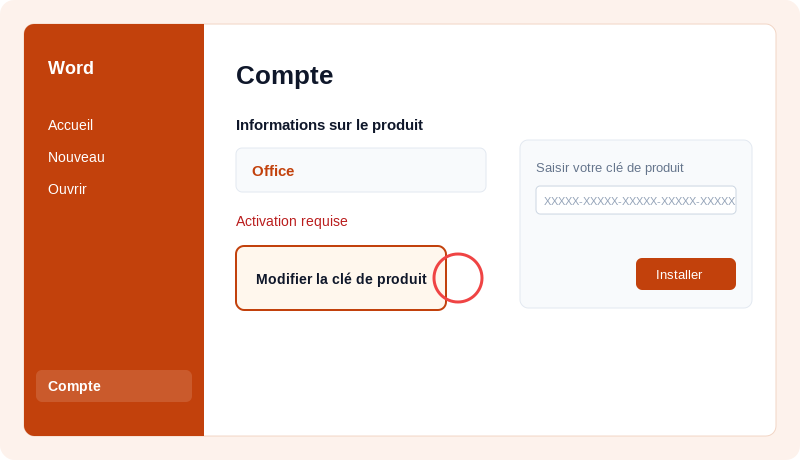
الحالة تصبح متصل بالمنتج : يتم تفعيل جميع التطبيقات ضمن سلسلة في وقت واحد.
المشكلات الشائعة
- « هذه العلقة غير قابلة للتطبيق »: يظل هناك نسخة أخرى من Office. أزيلها وإعادة المحاولة.
- تطلب التفعيل عبر الهاتف : اتصل بنا من خلال مساحة الإعفاء الخاصة بك، نحن نساعدك أو نقوم بإصدار العلقة.
- الكمبيوتر الماك: لا يتوفر Microsoft Office 2024 Pro Plus للكمبيوتر الماك. قم باختيار إصدار « للماك ».
نصيحة: حافظ على علقة الإعفاء في مساحة العميل الخاصة بك، ستكون متاحة في حالة إعادة تثبيت على نفس الجهاز الشخصي.
كم من الوقت يتطلب الأمر؟
احسب حوالي 10 إلى 20 دقيقة (بما في ذلك التحميل، حسب سرعتك).
فحص تفعيل الإعفاء
أفتح Word › ملف › إعدادات : يجب أن يظهر النص "متصل بالمنتج" تحت اسم نسختي الخاص.
إعادة تثبيت وإجراء التعديلات على الجهاز
علامة التحقق متاحة دائمًا في مساحة إعفاءاتي. يمكنك إعادة تثبيت البرنامج بمعدلات لا حصر لها على نفس الجهاز الشخصي. بعد تعديل كبير للجهاز (بما في ذلك الشريحة)، قد يطلب المورد إعادة تفعيل: اتصل بنا، نحن نساعدك.
أفضل الممارسات
- انقلل دائمًا من برنامج إلى موقعه الرسمي من الموزع أو رابط مع علامة التحقق، لا تنقله من مصدر ثالث.
- لا تشارك علامتك التسويقية: هي محددة لجهازك وربما تكون محظورة.
- حافظ على نظام Windows محدثًا للاستفادة من التطبيقات الأمنة.
- حافظ على ورقة الفاتورة، متاحة في مساحة العميل الخاص بك.
الحاجة إلى إعفاء؟
في MySoftKeys، كل إعفاء هو صحي، يتم تزويدك به عبر البريد الإلكتروني خلال دقائق قليلة مع رابط التحميل الرسمي و ضمان: إذا كانت علقة الإعفاء لا تعمل، يمكن أن تُحل أو تعوض. يوفر دعمنا 7 أيام في الأسبوع لمساعدتك في عملية التثبيت.
الأسئلة الشائعة
كيف أزيل النسخ الأخرى من Office أو Microsoft 365؟+
أزل أي نسخ أخرى من Office أو Microsoft 365 (بما في ذلك النسخ المسبق تثبيتها) من الإعدادات › التطبيقات، ثم قم بإعادة تشغيل الجهاز.
هل يمكنني استخدام نسخة محددة من Office أثناء التفعيل؟+
لا، يجب عدم استخدام أي نسخ أخرى من Office خلال هذا الوقت. يمكنك إعادة تثبيت البرنامج بمعدلات لا حصر لها على نفس الجهاز الشخصي بعد الإنتهاء من التفعيل.
كيف أعرف أن التفعيل تم بنجاح؟+
أفتح Word › ملف › إعدادات، يجب أن يظهر النص "متصل بالمنتج" تحت اسم نسختي الخاص.
هل يمكنني استخدام Microsoft Office 2024 Pro Plus على جهاز Mac؟+
لا، لا تتوفر Microsoft Office 2024 Pro Plus لجهاز Mac. يمكنك اختيار إصدار "للماك".
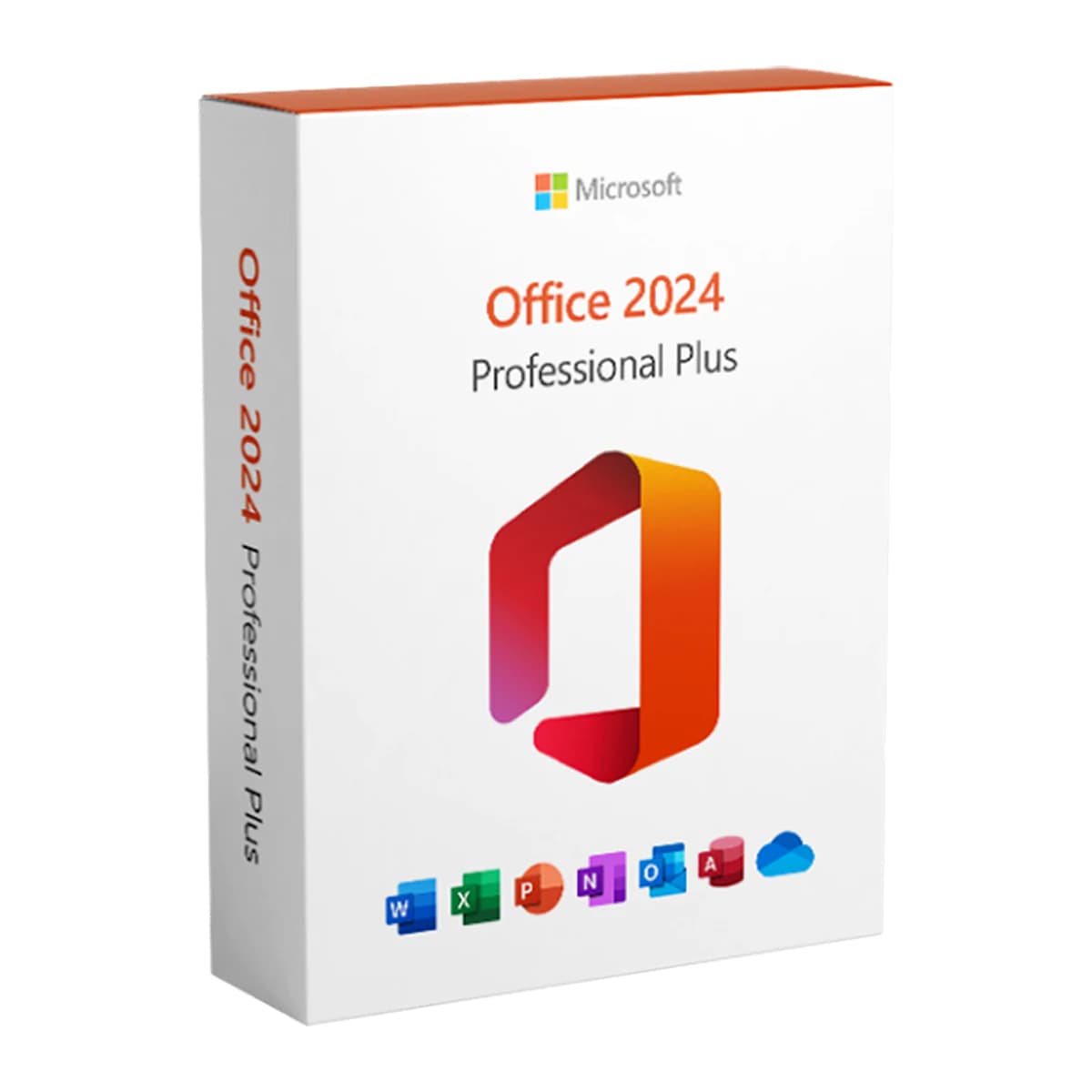
هل أنت مستعد لتفعيل Office 2024 Professional Plus LTSC؟
مفتاح أصلي يُرسل خلال دقائق، ضمان التفعيل ودعم طوال الأسبوع. دفعة واحدة دون اشتراك.