في هذا الدليل

هذا ما يحتويه Office 2024 Pro Plus
Word, Excel, PowerPoint, Outlook, OneNote, Access. امتياز مدى الحياة ل 1 جهاز كمبيوتر تحت نظام ويندوز 10 أو 11 : تدفع مرتين فقط، بدون اشتراك.
الخطوة الأولى — إزالة النسخ السابقة
عند وجود عدة نسخ من Office في نفس الوقت قد يؤدي ذلك إلى حدوث أخطاء في التفعيل. في الإعدادات › التطبيقات, إخللي كل نسخة أخرى من Office أو Microsoft 365 (بما فيها النسخ التجريبية المفتوحة مسبقاً)، ثم قم بتشغيل جهازك مرة أخرى.
الخطوة الثانية — تثبيت Office 2024 Pro Plus
- افتح ملفك ليصلك : يحتوي رابط تحميل installer الرسمي على هذا.
- أطلق ملف التحميل ودع عملية التثبيت تنتهي (5 إلى 15 دقيقة حسب سرعة الإنترنت).
- لا تقم بتشغيل أي نسخة أخرى من Office في نفس الوقت.
الخطوة الثالثة — تفعيل باستخدام كودك
- افتح Word.
- قل إلى ملف › الحساب.
- انقر على تعديل الكود النصي للمنتج، حاول وركل كودك ثم قم بالتحقق.
الحالة تصبح تم التفعيل : كل التطبيقات في سلسلة تم التفعيل معاً.
المشاكل الشائعة
- « هذا الكود غير قابل للتطبيق »: نسخة من Office أخرى ما زالت متاحة. استلمها وإخلليها وإعادة المحاولة.
- تطلب تفعيل عبر الهاتف : اتصل بنا في مspaceك، سنوجهك أو سنقوم بتغيير كودك.
- ماك : يمكن استخدام Office 2024 Pro Plus فقط تحت نظام ويندوز. لمستعمل ماك، اختر نسخة "لماك".
نصيحة: حافظ على كودك في مspaceك الخاص، فكلما رجعت إلى نفس الجهاز، ستحتاج إليه.
متى يستغرق الأمر؟
من المتوقع أن تستغرق حوالي 10 إلى 20 دقيقة (بما فيها التحميل، حسب سرعة الإنترنت).
تأكد من أن الكود تم تفعيله بالفعل
فتح Word › ملف › الحساب : يجب أن يظهر "تم التفعيل" تحت اسم إصدارك.
إعادة تثبيت ونقل الجهاز
كودك متاح دائمًا في مspaceك الخاص، يمكنك إعادة تثبيت البرنامج على نفس الجهاز كم مرة تريد. بعد تغيير كبير في المعدات (لأمثلة، مدخلات الأمور)، قد يطلب المطور إعادة التفعيل: اتصل بنا، سنوجهك.
النصائح الجيدة
- قم دائمًا بتثبيت البرنامج من موقع الإصدار الرسمي للشركة أو من خلال الرابط الذي تقدمه مع كودك، لا تفعل ذلك من خلال مواقع ثالثة.
- لا تشارك كودك: هو مرتبط بجهازك وربما يُمنع.
- حافظ على نظام ويندوز مستنير لاستغلال التحديثات الأمنية.
- conserve الفاتورة في مspaceك الخاص.
الحاجة إلى ترخيص؟
في MySoftKeys، كل ترخيص موثوقة، يتم إرسالها عبر بريد الكتروني في غضون几分钟 مع الرابط للتحميل الرسمي، و ضمان : إذا كان كودك لا يعمل، سيرجعه أو سي reimbourse. يمكن الاتصال بنا 7 أيام في الأسبوع لمساعدتك بالinstallation.
الأسئلة الشائعة
كيف أقوم بإزالة النسخ السابقة من Office؟+
في الإعدادات › التطبيقات، إخللي كل نسخة أخرى من Office أو Microsoft 365 (بما فيها النسخ التجريبية المفتوحة مسبقاً)، ثم قم بتشغيل جهازك مرة أخرى.
كيف أقوم بتثبيت Office 2024 Pro Plus؟+
1. افتح ملف ليصلك : يحتوي رابط تحميل installer الرسمي على هذا. 2. أطلق ملف التحميل ودع عملية التثبيت تنتهي (5 إلى 15 دقيقة حسب سرعة الإنترنت).
كيف أقوم بتفعيل باستخدام كودي؟+
1. افتح Word. 2. قل إلى ملف › الحساب. 3. انقر على تعديل الكود النصي للمنتج، حاول وركل كودك ثم قم بالتحقق.
ما إذا كان يمكنني استخدام Office 2024 Pro Plus تحت نظام ماك؟+
Office 2024 Pro Plus متاح فقط تحت نظام Windows. لمستعملي ماك، اختر نسخة "لماك".
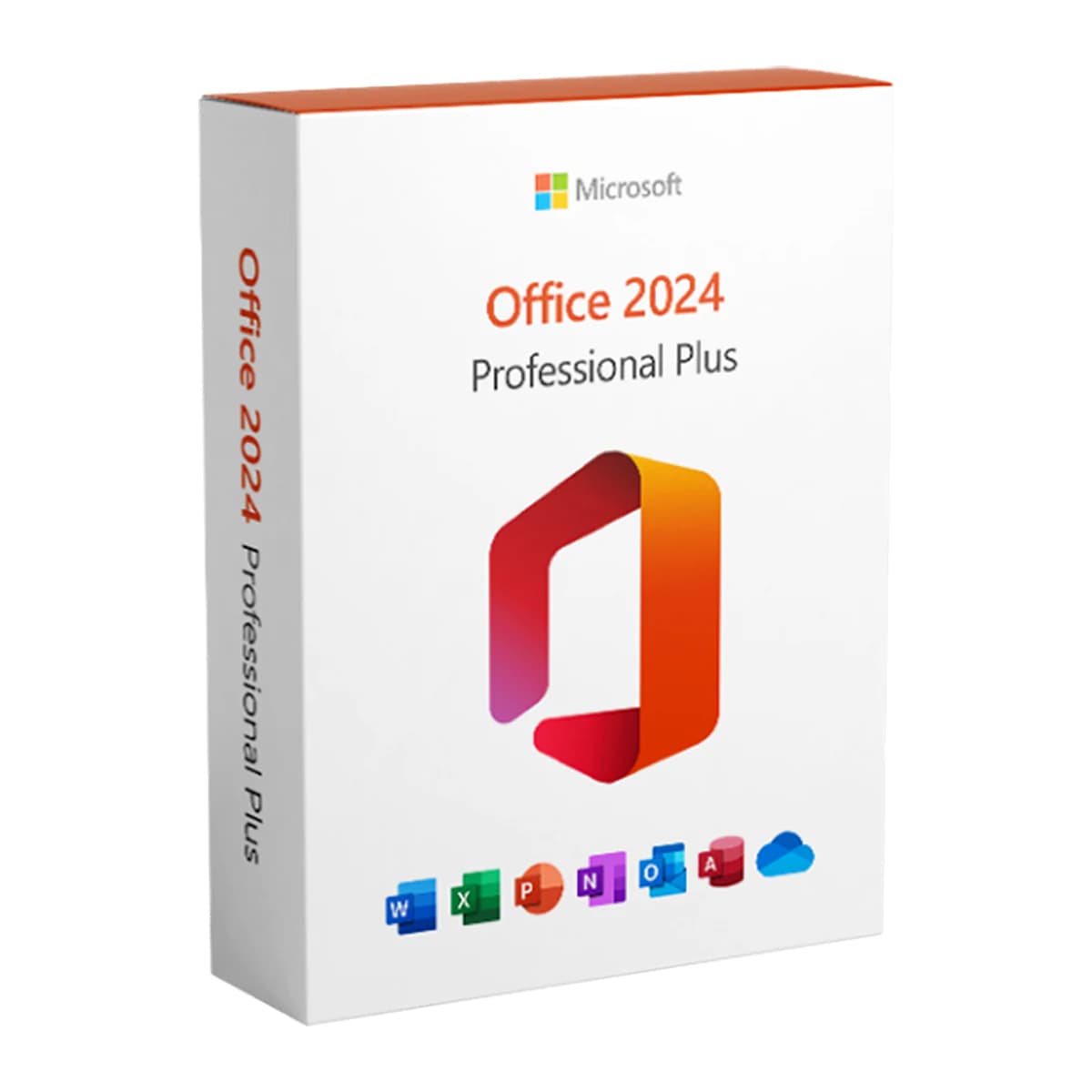
هل أنت مستعد لتفعيل Office 2024 Professional Plus LTSC؟
مفتاح أصلي يُرسل خلال دقائق، ضمان التفعيل ودعم طوال الأسبوع. دفعة واحدة دون اشتراك.